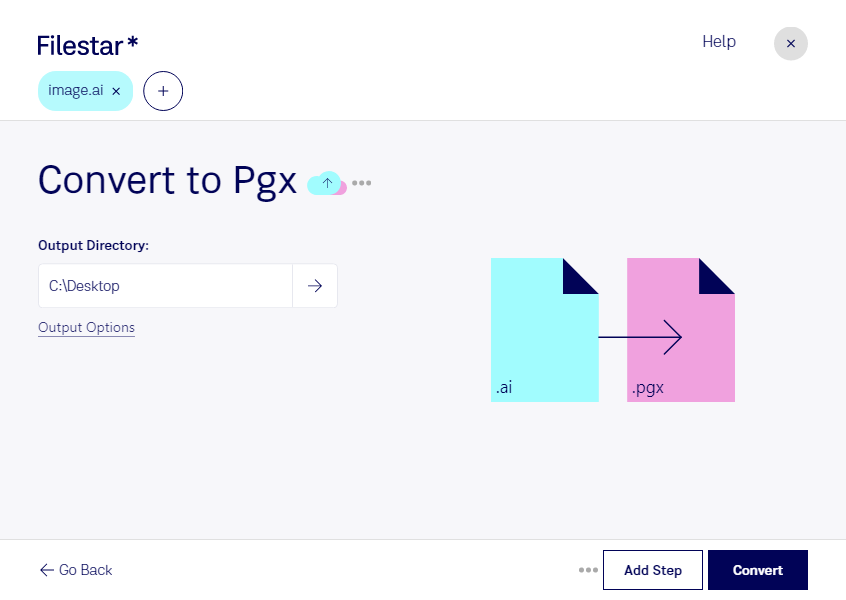
Wenn du ai in pgx umwandeln möchtest, lohnt sich zuerst ein Blick auf die Dateiformate: Eine ai-Datei ist eine Adobe-Illustrator-Datei mit Vektorgrafiken. Eine pgx-Datei ist dagegen eine Hopedot VOS-Datendatei und gehört zu den Datenträgerabbildern. Die Formate erfüllen damit unterschiedliche Aufgaben. Eine direkte Umwandlung ist nicht mit einem gewöhnlichen Bildexport vergleichbar; auch das Ändern der Dateiendung erzeugt keine nutzbare pgx-Datei.
Im beruflichen Alltag kann diese Anforderung beispielsweise entstehen, wenn du als Grafikdesigner Logos für eine Hopedot-VOS-Arbeitsumgebung bereitstellen sollst. Auch bei der Einrichtung virtueller Arbeitsplätze oder der Archivierung von Projektumgebungen können IT-Verantwortliche mit beiden Dateitypen zu tun haben. Entscheidend ist dabei, ob die Grafik konvertiert werden muss oder als Datei in eine passende Umgebung eingebunden werden soll. Ein Datenträgerabbild zu erstellen ist ein anderer Vorgang als eine Vektorgrafik umzuwandeln.
Filestar läuft auf Windows und macOS und ermöglicht dir, Dateien direkt auf deinem Computer zu verarbeiten. Für unterstützte Vorgänge stehen dir zahlreiche skills sowie die Stapelverarbeitung zur Verfügung. So kannst du mehrere Dateien gemeinsam bearbeiten, statt jeden Arbeitsschritt einzeln zu wiederholen. Prüfe vorab, ob für deine konkrete Kombination aus Ausgangs- und Zielformat ein passender skill verfügbar ist.
Gerade bei unveröffentlichten Entwürfen, Kundenlogos oder vertraulichen Projektdateien ist die lokale Verarbeitung ein Vorteil: Deine Dateien müssen dafür nicht auf einen externen Verarbeitungsserver hochgeladen werden. Das reduziert die Weitergabe sensibler Inhalte und erleichtert dir die Kontrolle über Speicherorte und Zugriffsrechte.
Du möchtest klären, welcher Verarbeitungsschritt für deine ai-Dateien und deine Hopedot-VOS-Umgebung sinnvoll ist? Kontaktiere uns mit deinem Anwendungsfall und dem gewünschten Ergebnis.