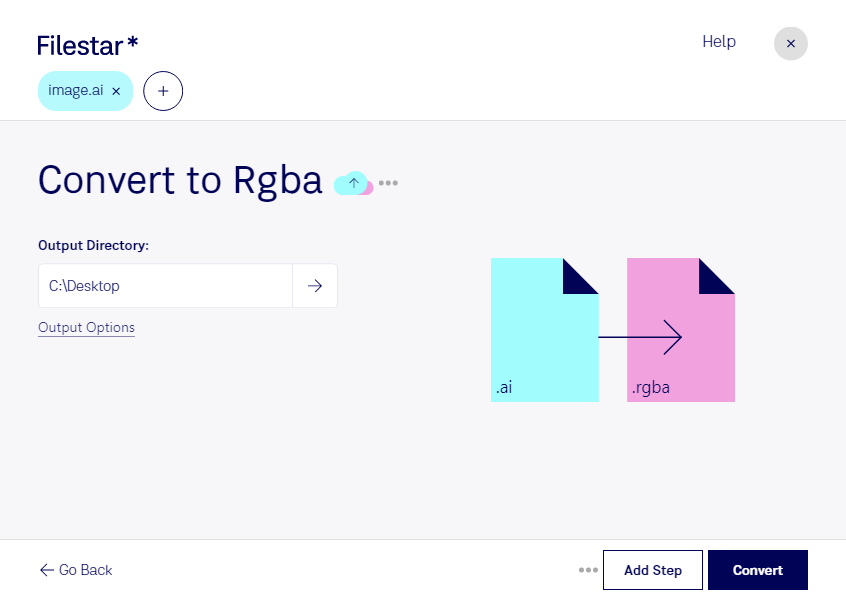
Wenn du eine Adobe-Illustrator-Datei für eine pixelbasierte Verarbeitung benötigst, kannst du sie mit Filestar von ai in rgba umwandeln. Dabei wird aus dem Vektorbild eine RGB-Bitmap mit Rot-, Grün-, Blau- und Alphakanal. Der Alphakanal enthält Transparenzinformationen – wichtig, wenn du Grafiken ohne sichtbaren Hintergrund weiterverarbeiten möchtest.
Während ai-Dateien Formen und Konturen als Vektoren speichern, besteht das rgba-Rasterbild aus einzelnen Pixeln. Die Umwandlung eignet sich deshalb besonders, wenn dein Zielsystem Pixeldaten statt Vektorobjekten erwartet. Beachte dabei: Nach der Rasterung lässt sich die Grafik nicht mehr verlustfrei beliebig vergrößern. Bewahre die ursprüngliche ai-Datei auf, damit du Entwürfe später weiterhin als Vektoren bearbeiten kannst.
Im beruflichen Alltag ist diese Konvertierung beispielsweise für Grafikdesigner hilfreich, die Illustrationen an Entwicklungsteams übergeben. In der Spieleentwicklung können rgba-Daten für Texturen oder Benutzeroberflächen benötigt werden. Auch in der technischen Bildverarbeitung sind sie nützlich, wenn eigene Anwendungen direkt mit Farb- und Transparenzkanälen arbeiten. Prüfe vorab die Anforderungen deines Zielsystems: Bei rohen rgba-Daten müssen Bildabmessungen und die erwartete Anordnung der Kanäle bekannt sein.
Filestar läuft auf Windows und macOS und unterstützt die Stapelverarbeitung. So kannst du mehrere ai-Dateien gemeinsam konvertieren, statt jeden Entwurf einzeln zu bearbeiten. Das erleichtert die Vorbereitung größerer Grafikbestände und reduziert wiederkehrende Arbeitsschritte.
Die Konvertierung erfolgt lokal auf deinem Computer, nicht über einen Online-Konverter. Deine Dateien müssen dafür nicht zur Verarbeitung an einen Cloud-Dienst übertragen werden. Gerade bei unveröffentlichten Designs, Kundenlogos oder vertraulichen Projektdateien reduziert das die Weitergabe sensibler Inhalte und gibt dir mehr Kontrolle über deren Speicherung. Zugriffsrechte und die Sicherheit deines Rechners bleiben dabei wichtig.
Du möchtest wissen, ob die Umwandlung zu deinem Grafikworkflow passt? Kontaktiere uns und beschreibe, wie du deine rgba-Dateien weiterverarbeiten möchtest.