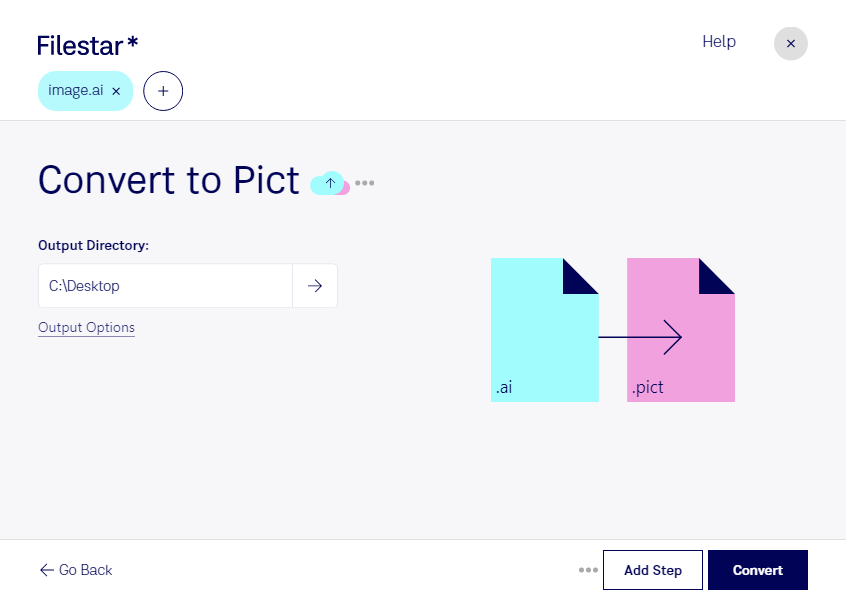
Wenn du eine Adobe-Illustrator-Datei in einer Anwendung nutzen möchtest, die pict benötigt, kannst du mit Filestar ai in pict umwandeln. Die Desktop-Software läuft auf Windows und macOS und hilft dir, deine Grafiken für bestehende Bild- und Layout-Workflows bereitzustellen.
Eine ai-Datei enthält Vektorgrafiken, die sich ohne Qualitätsverlust skalieren lassen. Bei der Umwandlung in ein Rasterbild werden diese Inhalte in Pixel überführt. Deshalb solltest du vorab überlegen, in welcher Größe du die Bilddatei später benötigst. Bewahre die ursprüngliche ai-Datei auf, damit du Formen, Konturen und andere Vektorelemente weiterhin bearbeiten kannst.
Die Konvertierung ist besonders im Grafikdesign, in der Medienproduktion und bei der Pflege älterer Publikationsprojekte hilfreich. Beispielsweise kannst du Illustrationen für ein bestehendes Layout bereitstellen, dessen Software pict-Dateien erwartet. Auch bei der Aufbereitung von Archivbeständen kann die Umwandlung sinnvoll sein, wenn ältere Anwendungen oder festgelegte Produktionsabläufe dieses Format voraussetzen.
Mit der Stapelverarbeitung von Filestar musst du nicht jede Datei einzeln konvertieren. Du kannst mehrere ai-Dateien gemeinsam verarbeiten – praktisch für umfangreiche Illustrationssammlungen oder wiederkehrende Kundenaufträge. So reduzierst du manuelle Arbeitsschritte und bereitest ganze Dateibestände effizient auf.
Die lokale Verarbeitung auf deinem Computer bietet gerade bei vertraulichen Entwürfen einen wichtigen Vorteil: Deine Dateien müssen für die Konvertierung nicht auf einen fremden Server hochgeladen werden. Dadurch vermeidest du zusätzliche Übertragungs- und Speicherrisiken bei Cloud-Diensten und behältst mehr Kontrolle über sensible Kundendaten.
Du möchtest Filestar für deinen Arbeitsablauf einsetzen oder hast Fragen zur Umwandlung deiner ai-Dateien? Melde dich bei uns – wir helfen dir bei der Auswahl der passenden Lösung.