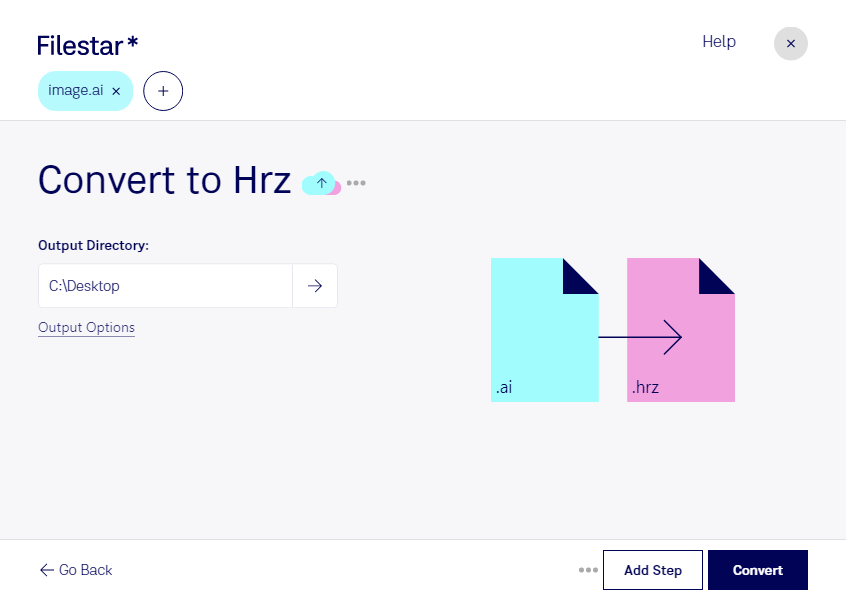
Wenn du eine Adobe-Illustrator-Datei für Slow Scan TeleVision aufbereiten möchtest, brauchst du statt einer Vektorgrafik ein passendes Rasterbild. Mit Filestar kannst du ai in hrz umwandeln und deine Entwürfe für Arbeitsabläufe bereitstellen, die das hrz-Format unterstützen. Die Software läuft auf Windows und macOS und verarbeitet deine Dateien lokal auf deinem Computer.
Bei der Umwandlung wird die Vektorgrafik aus der ai-Datei gerastert. Das bedeutet: Formen, Linien und Schrift werden als Bildpunkte gespeichert und lassen sich anschließend nicht mehr verlustfrei beliebig vergrößern. Bewahre deshalb deine ursprüngliche ai-Datei für spätere Änderungen auf. Prüfe außerdem, ob feine Linien und kleine Beschriftungen im fertigen hrz-Bild noch gut erkennbar sind.
Nützlich ist diese Konvertierung beispielsweise für Grafikdesigner, die Logos oder Infografiken für Slow-Scan-TeleVision-Anwendungen liefern. Auch in der Funktechnik und in technischen Schulungen können vorbereitete Testbilder, Schaubilder oder Stationsgrafiken im hrz-Format gefragt sein. Entscheidend ist, dass die eingesetzte Zielsoftware dieses Format verarbeiten kann.
Für mehrere Motive musst du nicht jede Datei einzeln konvertieren: Filestar unterstützt die Stapelverarbeitung. So kannst du ganze Serien von ai-Dateien gemeinsam in hrz umwandeln. Das spart wiederkehrende Arbeit, etwa bei unterschiedlichen Logovarianten oder umfangreichen Bildsammlungen.
Die lokale Verarbeitung ist besonders bei unveröffentlichten Entwürfen, Kundenlogos und internen technischen Zeichnungen sinnvoll. Deine Dateien müssen für die Konvertierung nicht auf einen externen Konvertierungsserver hochgeladen werden. Dadurch reduzierst du die Weitergabe sensibler Inhalte an Dritte und behältst die Kontrolle über ihre Speicherung. Der Schutz hängt dabei weiterhin von der Sicherheit deines Computers und deinen Zugriffsrechten ab.
Du möchtest klären, ob Filestar zu deinen ai-Dateien und deinem hrz-Workflow passt? Melde dich bei uns – wir helfen dir bei der Auswahl der passenden Verarbeitung.