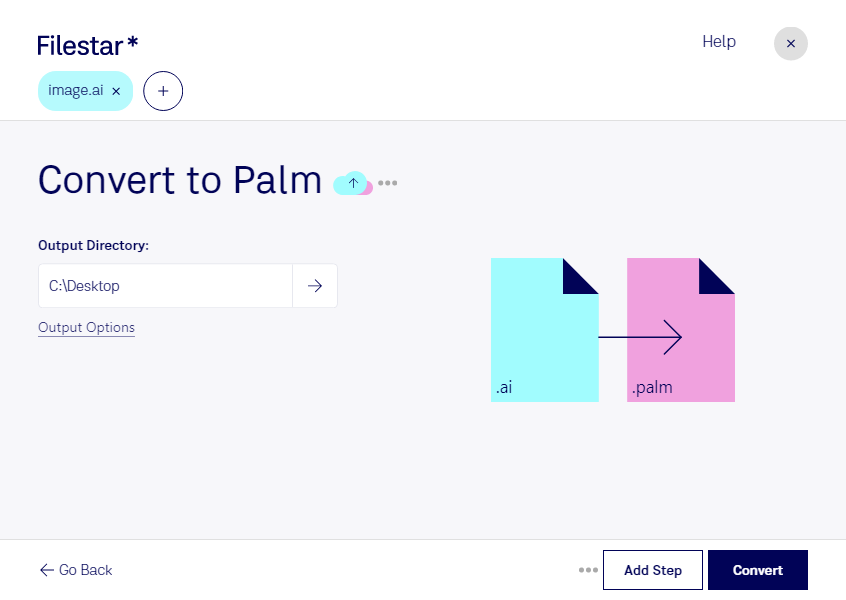
Du möchtest Grafiken aus Adobe Illustrator für eine Anwendung aufbereiten, die Palm-Pixmap-Dateien benötigt? Mit Filestar kannst du ai in palm umwandeln – direkt auf deinem Computer unter Windows oder macOS. Statt jede Datei einzeln zu bearbeiten, verarbeitest du auch mehrere Dateien in einem Stapel.
Eine Adobe-Illustrator-Datei speichert Vektorgrafiken, deren Formen sich ohne Qualitätsverlust skalieren lassen. Beim Umwandeln in eine Palm-Pixmap-Datei entsteht dagegen ein Rasterbild mit festen Bildpunkten. Das ist sinnvoll, wenn dein Zielsystem dieses Format voraussetzt. Für spätere Änderungen an Formen, Schrift oder Größe solltest du die ursprüngliche ai-Datei aufbewahren.
Die Konvertierung kann beispielsweise für Grafikdesigner hilfreich sein, die Logos oder Symbole für ältere Palm-Anwendungen bereitstellen. Auch Entwickler, die bestehende Palm-Software pflegen, können damit Illustrationen für die jeweilige Oberfläche vorbereiten. Bei der Aufbereitung historischer Softwarebestände hilft die Stapelverarbeitung, ganze Sammlungen effizient umzuwandeln. Prüfe dabei, ob Bildgröße und Darstellung den Anforderungen der Zielanwendung entsprechen.
Filestar verarbeitet deine Dateien lokal und ist kein Online-Konverter. Vertrauliche Kundenentwürfe oder unveröffentlichte Designs müssen für die Umwandlung daher nicht auf einen externen Server hochgeladen werden. Das reduziert Risiken, die durch die Übertragung und Speicherung bei einem Cloud-Dienst entstehen, und lässt dir die Kontrolle über deine Dateien.
Du möchtest wissen, ob Filestar zu deinem Arbeitsablauf oder einer bestimmten Palm-Anwendung passt? Kontaktiere uns mit deinen Anforderungen – wir helfen dir gern bei der Auswahl.