
인쇄
회의용 PDF 40개를 인쇄하려면 파일마다 열고, Ctrl+P를 누르고, 확인하고, 닫아야 해요. Filestar는 파일을 하나도 열지 않고 선택한 프린터로 한 번에 모두 인쇄해요.
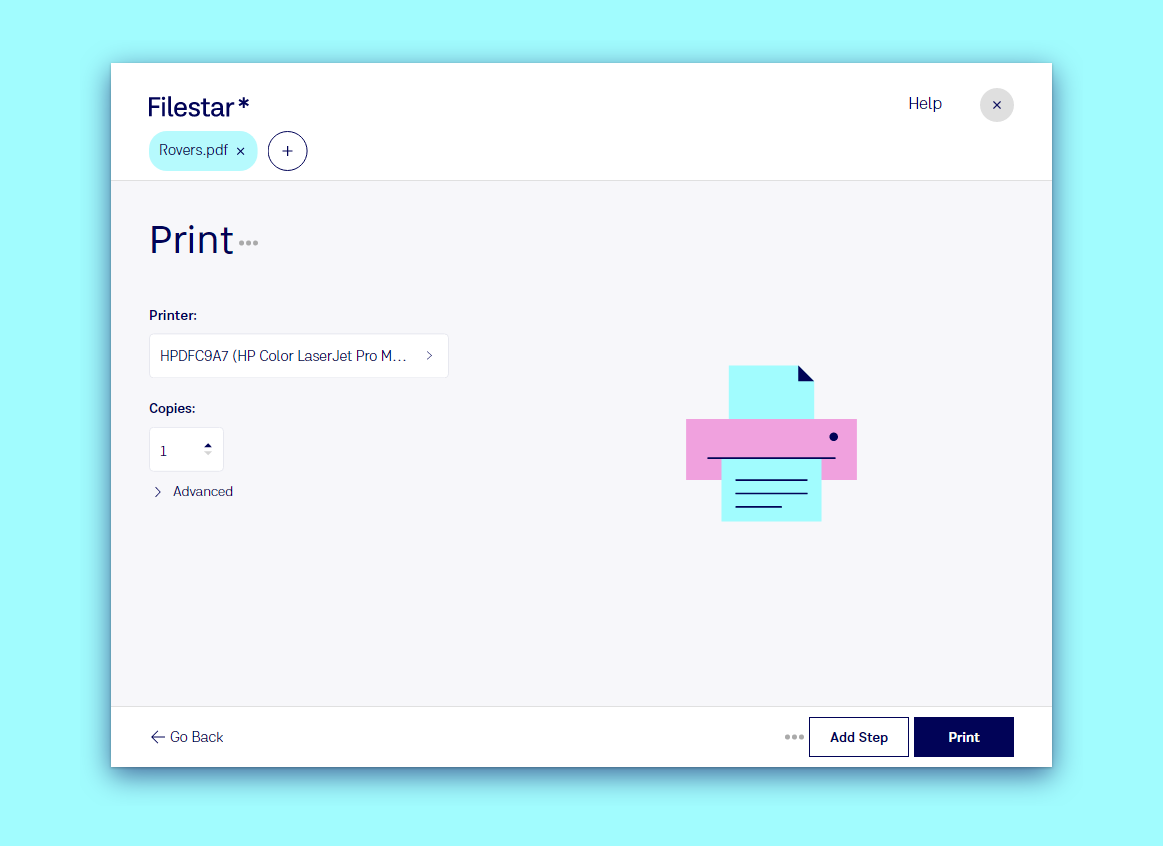
세 단계로 파일 인쇄하기
- Filestar에 파일을 끌어다 놓으세요: 하나만 놓아도, 한꺼번에 모두 놓아도 돼요.
print를 입력하고 추천 항목을 선택하세요.- 프린터와 인쇄 매수를 선택한 다음, 인쇄를 클릭하세요.
네트워크 프린터와 "PDF로 인쇄"를 포함해 컴퓨터에 등록된 모든 프린터가 목록에 표시돼요. 고급에서는 해당 설정을 지원하는 파일의 추가 옵션을 선택할 수 있어요.
인쇄할 수 있는 파일
문서, PDF, 이미지뿐 아니라 평소 사용하는 프로그램에서 열 수 없는 형식도 인쇄할 수 있어요: PDF 인쇄, DOCX 인쇄, JPG 인쇄, PNG 인쇄, HEIC 인쇄.
더 활용하기
- 변환과 인쇄를 한 번에: 예를 들어 PDF를 먼저 합친 다음, 결과 파일을 하나의 작업으로 인쇄할 수 있어요. Recipes를 참고하세요.
- 폴더에 들어오는 파일을 모두 인쇄하기: 주문서나 라벨 같은 파일을 Trigger Folder로 인쇄하세요.
- 바탕 화면에서 인쇄하기: Desktop Shortcut을 만들고 그 위에 파일을 끌어다 놓으세요.