
虚拟打印机
虚拟打印机目前仅适用于 Windows。
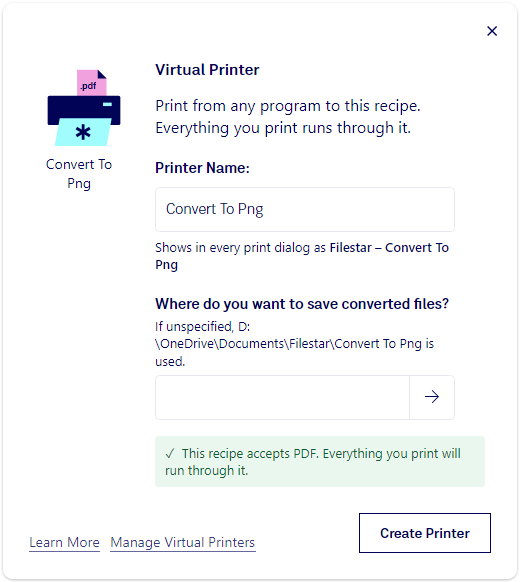
虚拟打印机可以将 recipe 变成打印机。从 Word、浏览器、会计软件或任何带有“打印”按钮的程序中打印,选择 Filestar 打印机,文档就会通过 recipe 处理:发票变成电子表格,网页变成可搜索的 PDF 存入您的归档文件夹,报告发送到您的电子邮箱。
创建虚拟打印机
运行 recipe 后,点击“Automate”并选择“虚拟打印机”。为打印机命名;如果 recipe 会保存文件,请选择保存位置。如果您没有选择文件夹,文件会保存在 Documents\Filestar\ 下以打印机名称命名的文件夹中。
点击“创建打印机”。Windows 会请求一次添加打印机的权限。随后,该打印机就会以“Filestar –
recipe 必须支持 PDF
当您使用虚拟打印机打印时,Windows 会将文档以 PDF 格式发送给 Filestar,其中文字仍保留为文本。因此,recipe 必须能够处理 PDF 文件。Filestar 会在您创建打印机时进行检查,只有检查通过后才能使用“创建打印机”。这项检查会确认 Filestar 是否能将 PDF 转换为 recipe 要生成的结果;至于某个具体文档能否顺利转换,只有打印时才能知道。
如果检查提示 recipe 不接受 PDF 文件,请改用 PDF 来创建 recipe:将一个 PDF 文件添加到 Filestar,找到您需要的 skill,再从那里创建打印机。如果 Filestar 无法完成检查(例如您处于离线状态),请点击“重试”。
打印时会发生什么
文件会以您打印的文档名称命名,因此“发票 1042”会变成“发票 1042.xlsx”。每个文件处理完成后,您都会收到通知,并可通过通知中的按钮打开文件或在文件夹中查看。如果文档无法转换,通知会说明原因,打印生成的 PDF 则会保留一周。
与 trigger folders 一样,虚拟打印机由小型应用程序 FilestarAgent.exe 运行,该程序会随 Windows 启动。如果您打印时该程序尚未运行,文档会在 Windows 打印队列中等待,并在该程序启动后进行处理。
只有您可以使用自己创建的虚拟打印机打印。使用同一台电脑的其他人可以看到这些打印机,但无法使用它们打印。
移除虚拟打印机
打开菜单,选择“管理”,然后选择“虚拟打印机”,选中打印机并点击“移除”。您也可以在创建打印机的窗口中点击“管理虚拟打印机”进入此界面。卸载 Filestar 会移除所有虚拟打印机。
虚拟打印机与 Trigger Folders 相关。