
Filestar CLI
Filestar CLI (filestarcli) 可通过终端或脚本转换文件,使用与 Filestar 应用相同的 skills。它随 Windows、macOS 和 Linux 版 Filestar 一起提供。
安装
**Windows:**Filestar 安装程序会将 filestarcli 添加到您的 PATH 中。安装后,请打开一个新的终端。您也可以在终端中使用 winget 安装 Filestar。请参阅 Windows。
**macOS:**Filestar 安装程序会将 filestarcli 添加到 /usr/local/bin,适用于 Intel Mac 和 Apple 芯片 Mac。您也可以使用 Homebrew 安装 Filestar。请参阅 macOS。
**Linux:**Filestar AppImage 包含 CLI:请运行 ./Filestar.*.AppImage cli,并在其后添加下方的参数,以替代示例中的 filestarcli。对于没有桌面环境的服务器,也提供仅含 CLI 的下载版本。请参阅 Linux。
**在上述任意系统上仅安装 CLI:**使用 npm(npm install -g filestar,需要 Node.js 18 或更高版本)或作为 .NET 工具安装(dotnet tool install -g Filestar,需要 .NET 10 SDK)。这两种方式都能让您使用 filestarcli 命令,无需安装 Filestar 应用。请参阅 仅安装命令行版本。
有关 winget、Homebrew、npm、.NET 工具和仅含 CLI 的下载版本,请参阅 安装 Filestar 的其他方式。
使用 CLI 需要包含此功能的套餐。
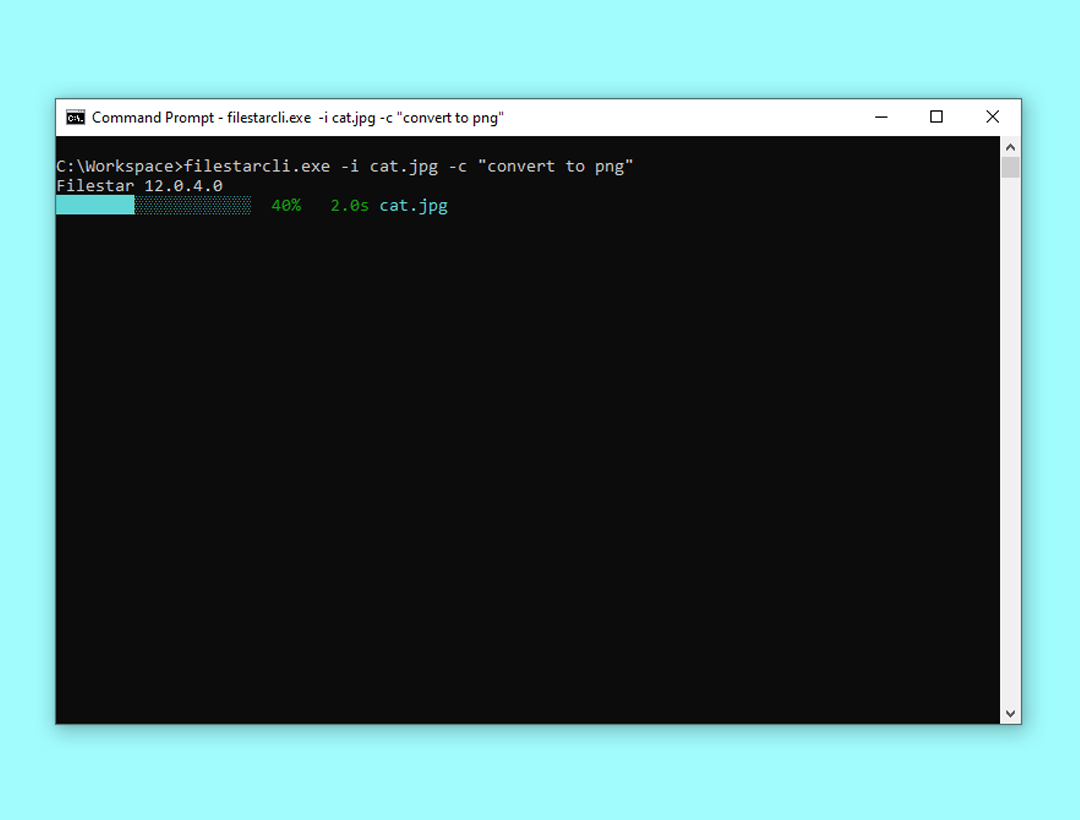
示例
将当前文件夹中的 cat.jpg 转换为 cat.png,并保存到 C:\workspace 文件夹(Windows):
filestarcli -i cat.jpg -c "convert to png" -o C:\workspace在 macOS 或 Linux 上执行相同操作,并保存到您的主文件夹中的 workspace 文件夹:
filestarcli -i cat.jpg -c "convert to png" -o ~/workspace合并当前文件夹中的 page1.pdf 和 page2.pdf:
filestarcli -i page1.pdf page2.pdf -c "merge"参数
-i <input>
--input <input>
请指定绝对路径或相对于当前目录的路径。路径可以包含有效的字面路径与通配符(* 和 ?)的组合,但不支持正则表达式。
-o <output>
--output <output>
-o .
-o foo.gif
-o "c:\foo bar\"
-o c:\foo\bar.<Extension>
指定输出的处理方式。如果省略,每个文件将保存到各自的源目录中。
-r
--recursive
递归查找当前目录的子目录中的文件。
-c
--command
命令,例如 "convert to jpg"
-p
--parameters
Skill 参数。
--output-template <output-template>指定转换后文件的命名方式。如果省略,将使用此模板:<Filename>.<Extension>
--loglevel可用选项:
- Normal(默认)
- Quiet
- Verbose
--recipe已保存的 recipe 文件的路径。
--cloud指定云端 skills 的处理方式。
可用选项:
- Disallowed(默认)
- Allowed
- Forced
--output-conflict保存文件时出现文件名冲突所使用的策略。
可用选项:
- AppendNumber(默认)
- Replace
- Skip
- Warn
--version显示版本信息
-?, -h, --help显示帮助和用法信息。
命令
filestarcli register <Activation Code>使用指定的激活码在当前计算机上注册 Filestar。
filestarcli update将当前计算机上的 Filestar 更新到最新版本。