
Filestar CLI
Filestar CLI 目前仅支持 Windows。
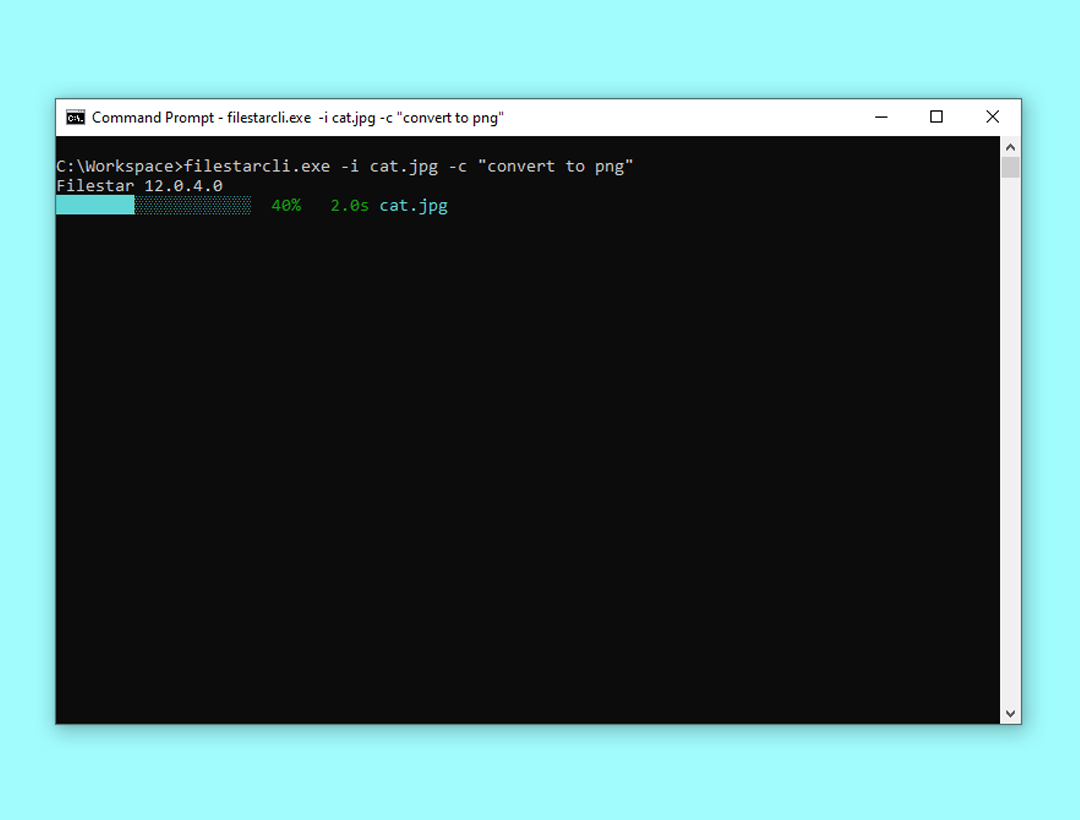
示例
将当前文件夹中的 cat.jpg 转换为 cat.png,并保存到文件夹 c:\workspace:
>filestarcli -i cat.jpg -c "convert to png" -o C:\workspace
合并当前文件夹中的 page1.pdf 和 page2.pdf:
>filestarcli -i page1.pdf page2.pdf -c "merge"
参数
-i <input>
--input <input>
请使用绝对路径或相对于当前目录的相对路径。路径可以包含有效的字面路径和通配符(* 和 ?)的组合,但不支持正则表达式。
-o <output>
--output <output>
-o .
-o foo.gif
-o "c:\foo bar\"
-o c:\foo\bar.<Extension>
指定输出的处理方式。如果省略,每个文件将保存到各自的源目录中。
-r
--recursive
递归查找当前目录下各子目录中的文件。
-c
--command
命令,例如 "convert to jpg"。
-p
--parameters
Skill 参数。
--output-template <output-template>
指定转换后文件的命名方式。如果省略,将使用此模板:<Filename>.<Extension>
--loglevel
可用选项:
- Normal(默认)
- Quiet
- Verbose
--recipe
已保存的 recipe 文件的路径。
--cloud
指定云端 skills 的处理方式。
可用选项:
- Disallowed(默认)
- Allowed
- Forced
--output-conflict
保存文件时遇到文件名冲突所采用的策略。
可用选项:
- AppendNumber(默认)
- Replace
- Skip
- Warn
--version
显示版本信息。
-?, -h, --help
显示帮助和用法信息。
命令
>filestarcli register <Activation Code>
使用指定的激活码在当前计算机上注册 Filestar。
>filestarcli update
将当前计算机上的 Filestar 更新到最新版本。
最后更新于