
加工
加工とは、形式を変えずにファイルに変更を加えることです。写真を回転する、ウェブ用にサイズを変更する、隅にロゴを入れる、PDFに透かしを追加するといった操作ができます。Filestarでは設定を調整しながらライブプレビューを確認できるので、実行前に仕上がりがわかります。
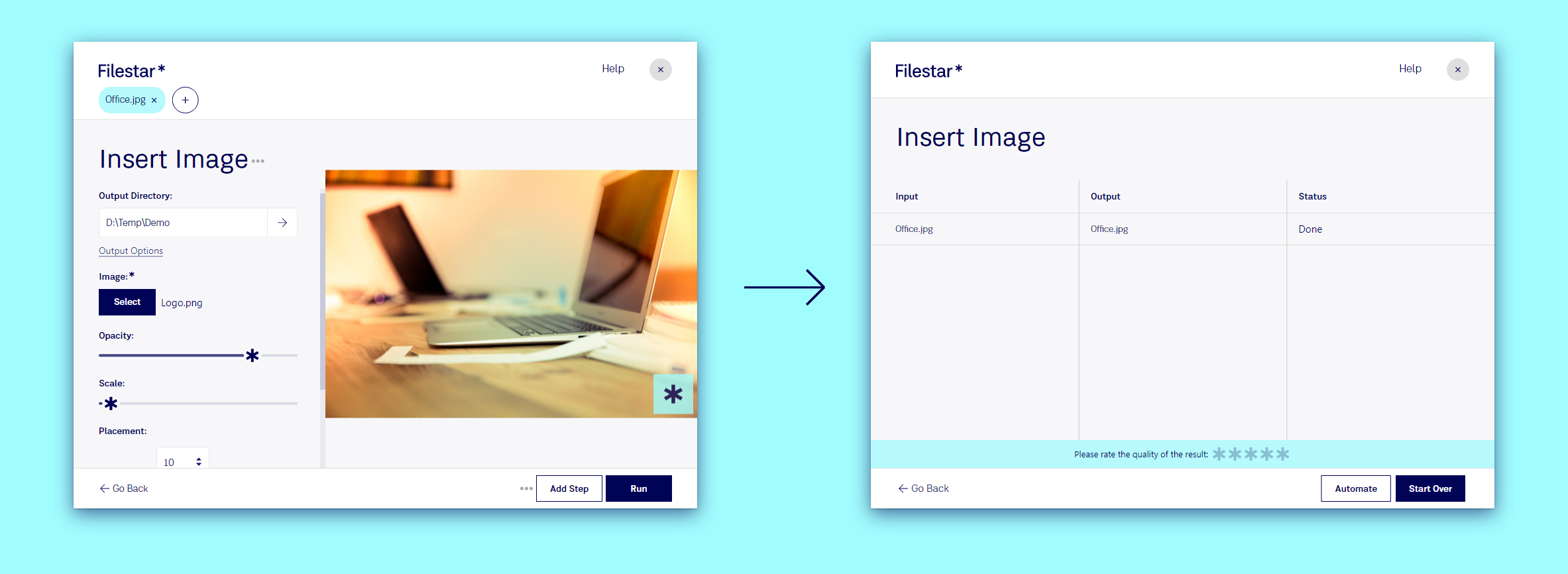
例:写真にロゴを入れる
- Filestarに写真をドロップします。
watermarkと入力して、表示された候補を選びます。画像を挿入が開きます。- 選択をクリックして、ロゴを選びます。
- プレビューで調整します。 拡大率を下げるとロゴが小さくなり、不透明度を下げると写真が透けて見えます。配置でロゴを置く隅を選びます。周囲の余白の入力欄で、端からの距離を設定できます。
- 実行をクリックします。

1枚ではなく20枚の写真をドロップすると、すべての写真に同じロゴが同じサイズ、同じ位置で入ります。
その他の加工
加工の種類は数百あり、使えるものはファイルによって異なります。よく使われるものをいくつか紹介します。
- 回転:JPGを回転、PDFを回転
- サイズ変更:JPGのサイズを変更、PDFのサイズを変更
- 透かし:PDFに透かしを追加、JPGに画像を挿入
- 名前の変更:Bulk Renamingで、複数のファイルに統一した名前を付けられます。
すべて見るには、ファイルをドロップして、すべての … skills を表示の数字をクリックします。
さらに活用するには
- 設定をrecipeとして保存すると、いつも同じ位置にロゴを入れられます:Recipes。
- Trigger Folderを使って、フォルダーに書き出すすべての写真に透かしを追加できます。