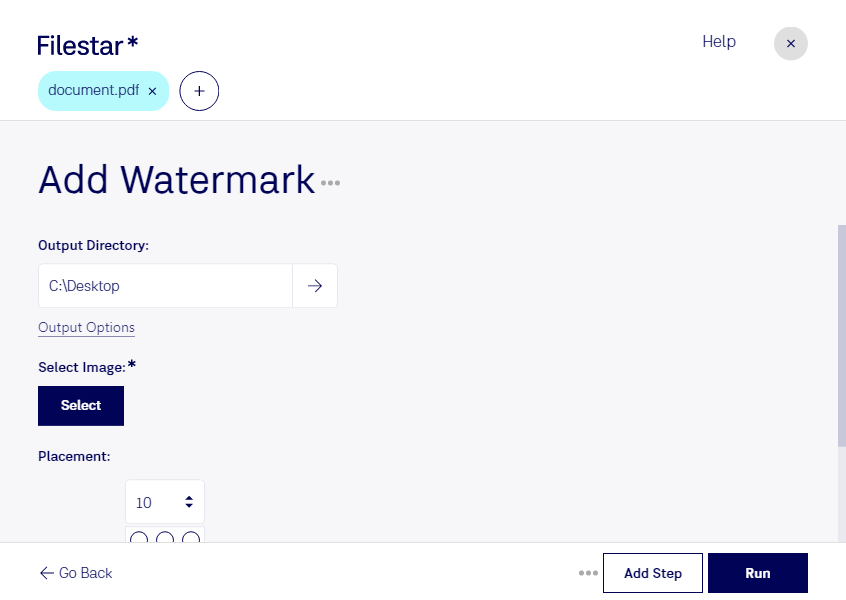
pdfに透かしを追加すると、「社外秘」「ドラフト」「見本」などの表示で、文書の用途や取り扱い区分を伝えられます。pdfは、レイアウトを保ったまま共有しやすいPortable Document Formatファイルです。配布前に透かしを入れておけば、確認用の文書と正式版を見分けやすくなり、誤使用の防止に役立ちます。
FilestarはWindowsとmacOSに対応したファイル処理ソフトウェアです。複数のpdfをまとめて処理できるため、ファイルごとに同じ操作を繰り返す手間を減らせます。大量の配布資料や定期的に作成する文書にも、一括処理を活用して効率よく透かしを追加できます。
法務担当者が確認中の契約書に「ドラフト」を付ける場合や、経理担当者が社内向けの財務資料に「社外秘」を表示する場合に便利です。デザイナーが提案資料を見本として共有する際にも、透かしによって完成版との違いを明示できます。ただし、透かし自体が閲覧やコピーを制限するものではないため、機密性に応じたアクセス管理も大切です。
Filestarでは、pdfへの透かし追加をパソコン上でローカルに処理できます。文書を外部サーバーにアップロードするクラウド処理と比べ、第三者の環境にデータを渡す機会を減らせる点がメリットです。個人情報や未公開の提案内容を含む文書にも、社内の管理方針に沿って活用できます。
pdfの一括処理や業務への導入について確認したいことがあれば、Filestarまでお問い合わせください。