
macOS
トラブルシューティング用にmacOSのインストーラログを送信する
まず、filestar.com/downloadから最新バージョンをダウンロードしてください。
次に、インストーラを実行します。管理者パスワードを正しく入力してください。
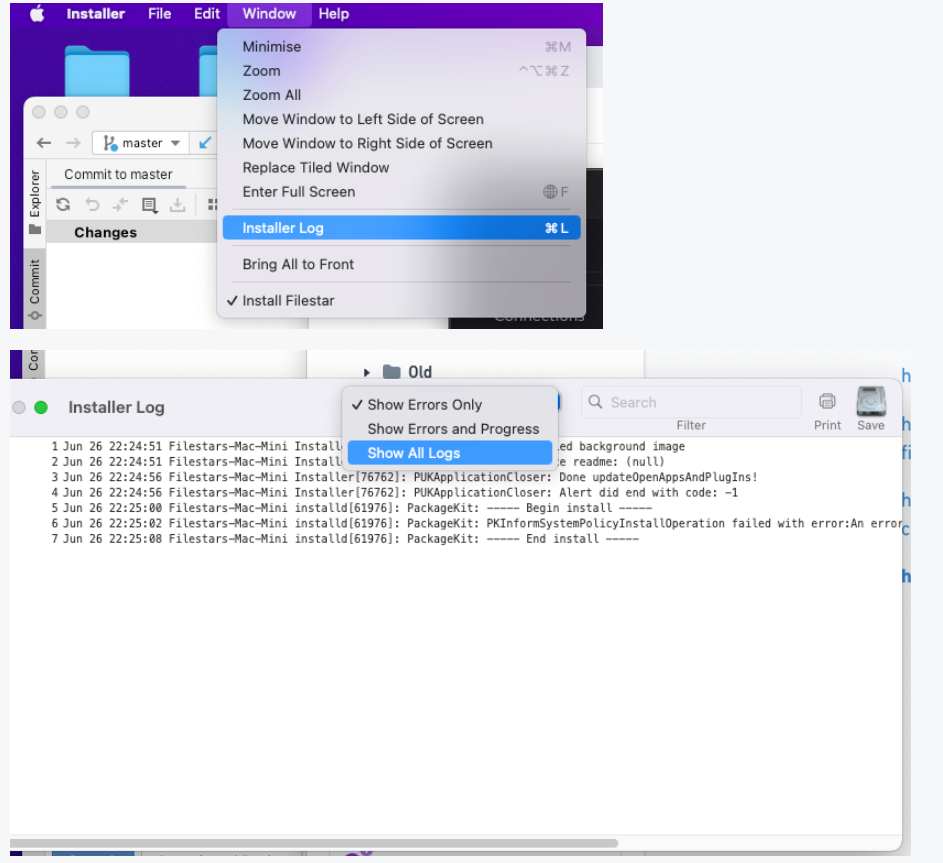
「インストールに失敗しました」と表示された画面で、「ウインドウ」メニューの「インストーラログ」をクリックします。
ドロップダウンで「すべてのログを表示」を選択します。
「保存」をクリックしてログをディスクに保存し、トラブルシューティングのためにそのログをこちらに送信してください。
インストール中に誤ってアクセスを拒否してしまいました
Macで以前拒否したFilestarへのアクセスは、システム設定で権限を変更して許可できます。手順は次のとおりです。
- システム環境設定を開く: 画面左上のAppleメニューをクリックし、「システム環境設定」を選択します。
- セキュリティとプライバシーを開く: 「セキュリティとプライバシー」アイコンを見つけてクリックします。
- ロックを解除して変更を許可する: ウインドウ左下の鍵アイコンをクリックし、変更できるようにします。管理者パスワードの入力が必要です。
- プライバシータブを開く: ウインドウ上部の「プライバシー」タブをクリックします。
- 権限を変更する: 「プライバシー」タブの左側にカテゴリの一覧が表示されます。「フルディスクアクセス」を選択します。
- Filestarを見つける: 右側のペインでアクセスを許可するアプリを見つけ、その横のチェックボックスをオンにします。アプリが一覧にない場合は、一覧の下にある「+」ボタンをクリックして追加してください。
- ロックして変更を防ぐ: 変更が終わったら、鍵アイコンをもう一度クリックして、それ以上変更できないようにします。
- システムを再起動する: 変更を反映させるため、システムを再起動します。