
結合
1つのPDFにまとめたい、スキャンした3つの章。経理に1つのファイルで送りたい、たくさんの領収書。結合すると、複数のファイルが1つになります。Filestarなら、ファイルを追加した後はワンクリックです。
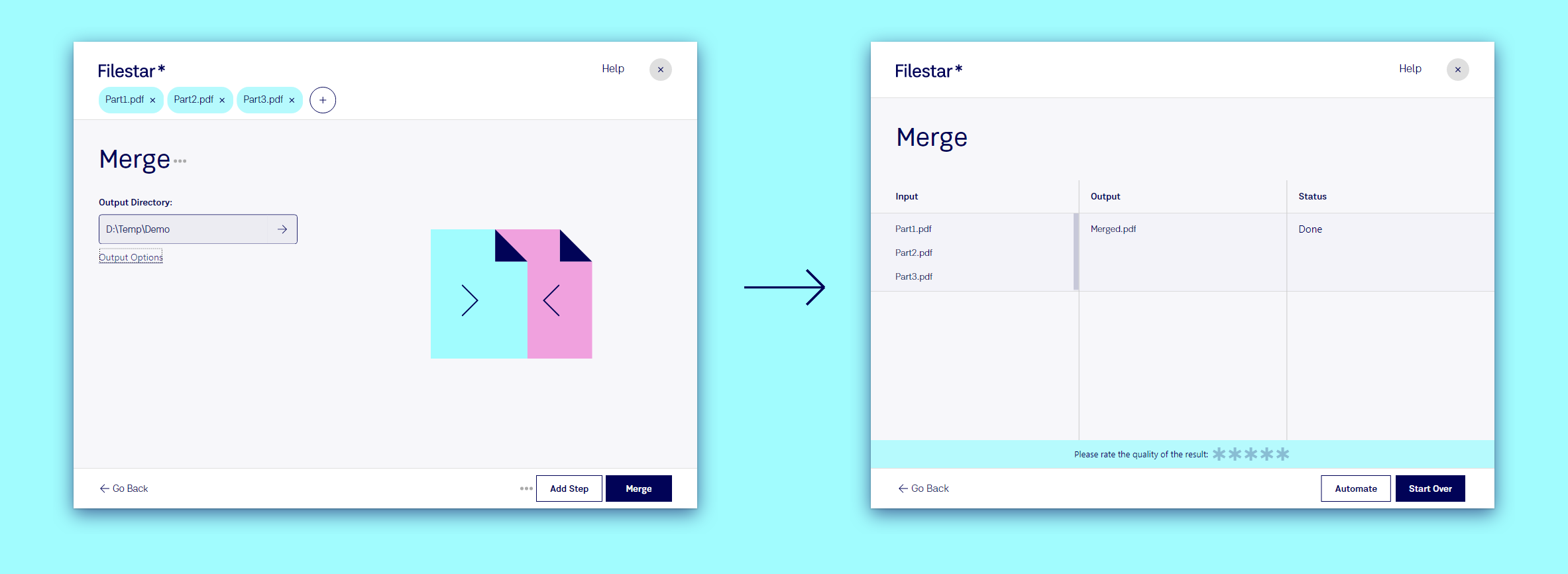
3ステップでファイルを結合
- 結合したいファイルを追加します。まとめてFilestarにドロップするか、**+**をクリックして追加します。各ファイルが上部にチップとして表示されます。
- 結合を選びます。 PDFの場合は検索ボックスの下に候補として表示されます。それ以外の場合は、
mergeと入力します。 - 結合をクリックします。 チップの順序でファイルがまとまり、
Merged.pdfという1つのファイルになります。
結果ページでは、すべての入力ファイルが1つの出力ファイルの横に表示されるので、抜けがないか確認できます。
順序を整える
ファイルは追加した順に結合されます。順序を変えるには、**×**でチップを削除し、そのファイルを最後にもう一度追加します。ファイルにPart1、Part2、Part3と名前を付けてまとめてドロップすると、順序を保てます。
PDF以外も結合
PDF文書や画像(JPGを結合、PNGを結合)など、さまざまな種類のファイルを結合できます。ファイルをドロップすると、そのファイルに対してFilestarでできることが候補として表示されます。
さらに活用する
- 送信する前に、結合してから圧縮できます。ステップを追加で2つ目のステップを追加します。Recipesをご覧ください。
- Path Templateで結合後のファイルに名前を付けます:Bulk Renaming。
試してみましょう:PDFを結合。