
印刷
会議用に40個のPDFを印刷するには、一つずつ開いて、Ctrl+P、OK、閉じる操作を繰り返す必要があります。Filestarなら、ファイルを一つも開かずに、選んだプリンターですべてまとめて印刷できます。
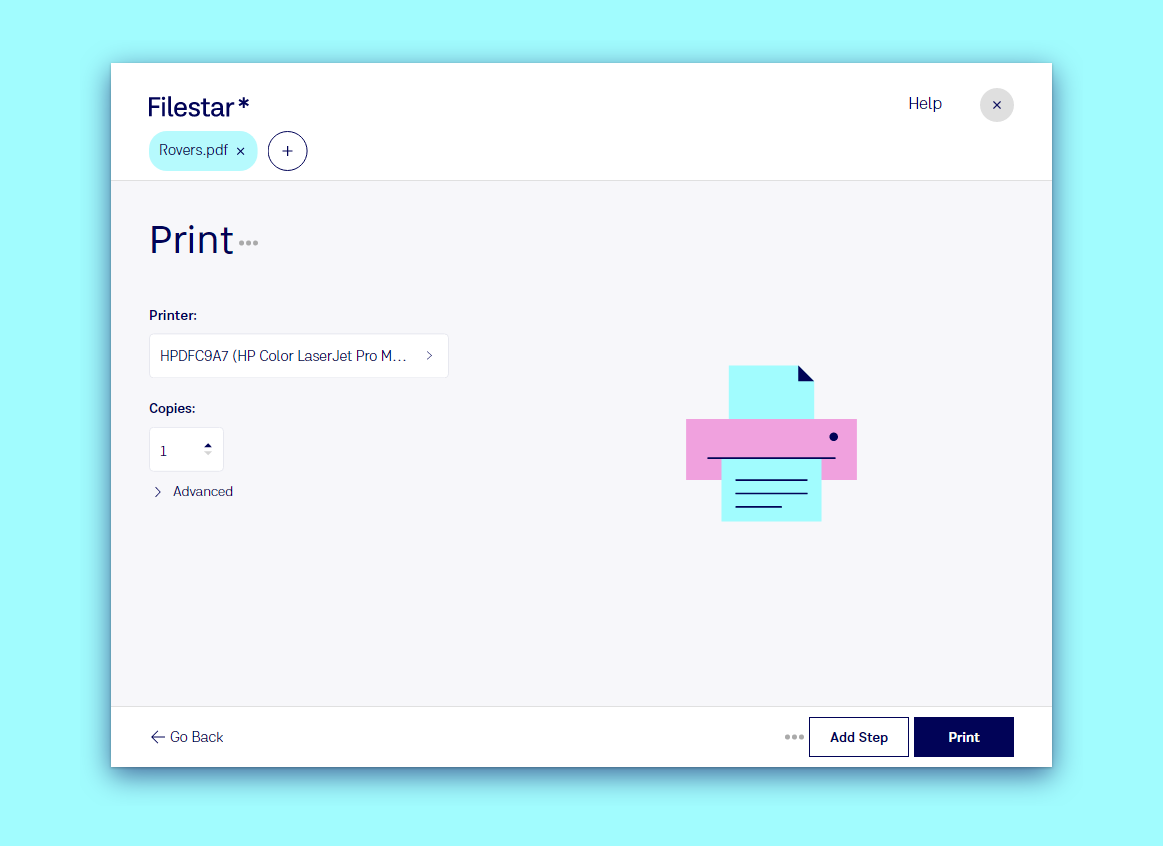
3ステップでファイルを印刷
- ファイルをドロップしてFilestarに追加します。1つでも、すべてまとめてでも構いません。
printと入力して、表示された候補を選びます。- プリンターと部数を選び、印刷をクリックします。
ネットワークプリンターや「PDFに印刷」を含め、パソコンに登録されているすべてのプリンターが一覧に表示されます。詳細設定では、対応するファイルの追加設定ができます。
印刷できるファイル
文書、PDF、画像を印刷できます。普段使っているソフトでは開けない形式にも対応しています:PDFを印刷、DOCXを印刷、JPGを印刷、PNGを印刷、HEICを印刷。
さらに便利に使う
- 変換と印刷をまとめて実行:たとえば、先にPDFを結合し、その結果を1つの印刷ジョブとして印刷できます。Recipesをご覧ください。
- Trigger Folderを使って、注文書やラベルなど、フォルダーに入ったファイルを自動で印刷できます。
- デスクトップから印刷:Desktop Shortcutを作成し、そこにファイルをドロップします。