
メール
変換、圧縮、結合したファイルを誰かに送りたいとき。メールソフトを開いて新しいメールを作成し、ファイルを1つずつ添付する代わりに、Filestarから送信できます。
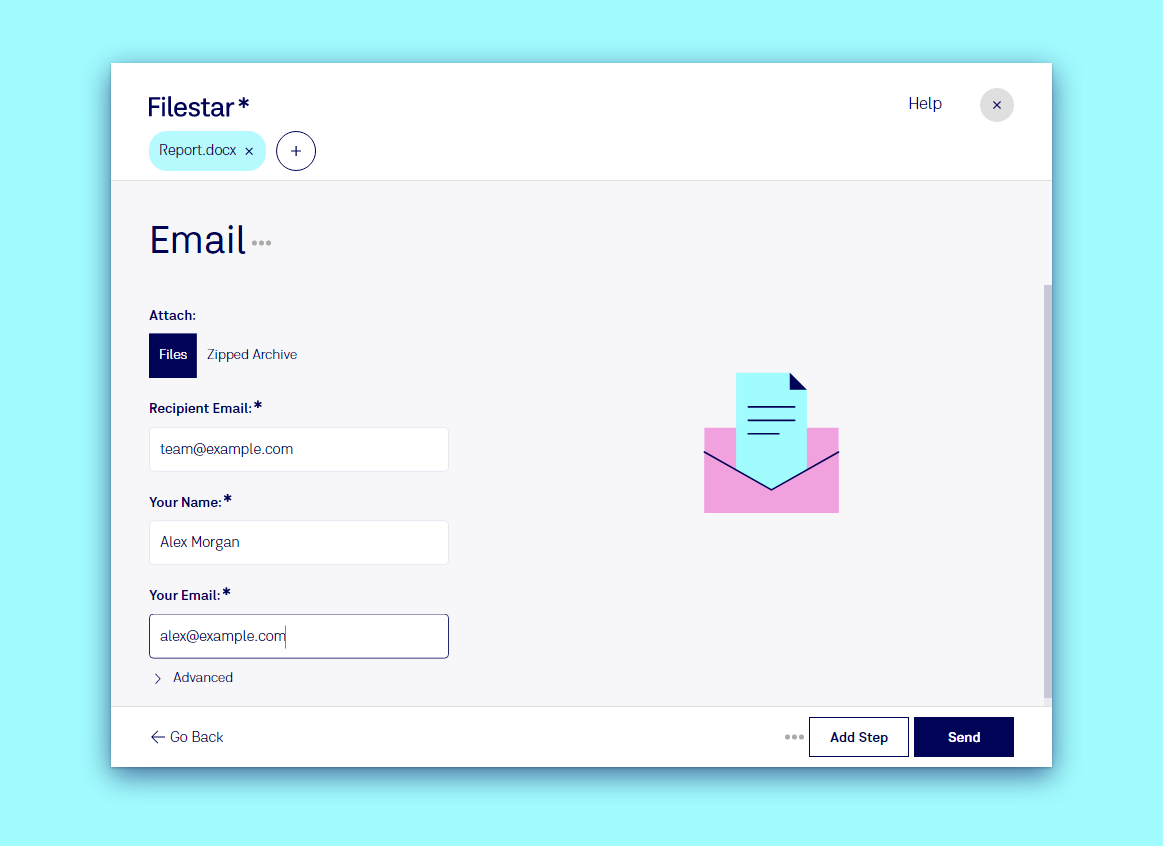
3ステップでファイルをメール送信
- Filestarにファイルをドロップするか、別の処理からそのままこのステップに進みます。
emailと入力し、表示された候補を選びます。- 宛先情報を入力します。受信者のメールアドレスに加えて、誰からのメールか分かるように名前とメールアドレスも入力します。Filestarは送信者情報を次回のために記憶します。その後、送信をクリックします。
添付で、ファイルの送信形式を選びます。
- ファイル:各ファイルを個別に添付します。
- zipアーカイブ:すべてを1つのzipファイルにまとめます。パスワードで保護することもできます。
添付ファイルの合計サイズは、多くのメールサービスの上限である20 MBまでです。大きなファイルは先に圧縮してください。圧縮をご覧ください。
最後のステップとしてメール送信
メール送信は、Recipeの最後のステップとして使うと特に便利です。スキャンしたファイルをPDFに変換し、結合して圧縮し、経理担当者にメールで送信するまで、1回のドロップですべて処理できます。そのrecipeをTrigger Folderに設定すると、そこに保存したファイルがすべて自動で送信されます。
プライバシー
メールはFilestar独自の送信サービスを通じて送信され、送信が完了するとファイルはすぐにそのサービスから削除されます。詳しくはメールExporterとプライバシーとセキュリティをご覧ください。