
병합
하나의 PDF로 묶어야 하는 스캔한 세 개의 장. 회계팀에 파일 하나로 보내야 하는 여러 영수증. 병합은 여러 파일을 하나로 합치는 기능이에요. Filestar에서는 파일을 추가한 뒤 클릭 한 번이면 돼요.
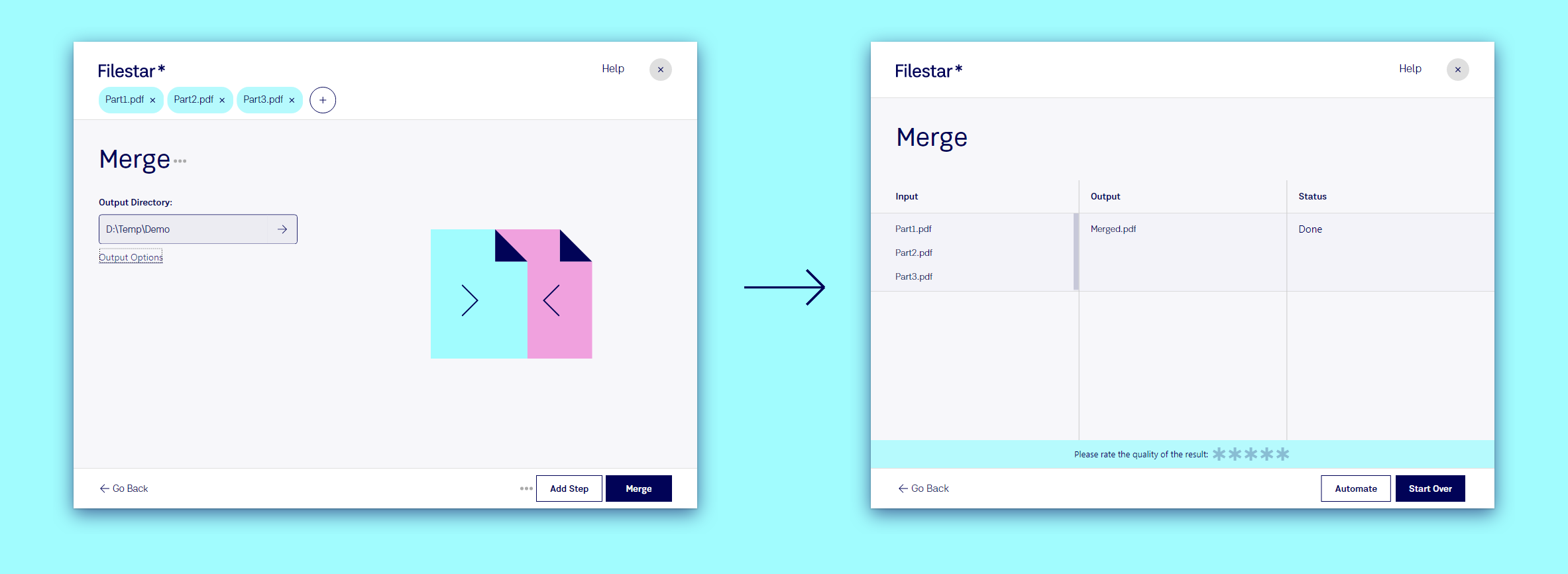
세 단계로 파일 병합하기
- 합치고 싶은 파일을 추가해요. Filestar에 한꺼번에 끌어다 놓거나 **+**를 클릭해 더 추가하세요. 파일마다 상단에 칩이 표시돼요.
- 병합을 선택해요. PDF라면 검색창 아래 추천 항목에 표시돼요. 다른 파일이라면
merge를 입력하세요. - 병합을 클릭해요. 칩 순서대로 파일이 합쳐진
Merged.pdf파일 하나가 만들어져요.
결과 페이지에는 하나의 출력 파일 옆에 모든 입력 파일이 표시돼서 빠진 파일이 없는지 확인할 수 있어요.
순서 맞추기
파일은 추가한 순서대로 병합돼요. 순서를 바꾸려면 **×**로 칩을 제거한 뒤 해당 파일을 다시 추가해 맨 뒤에 놓으세요. 파일 이름을 Part1, Part2, Part3으로 지정하고 한꺼번에 끌어다 놓으면 순서가 유지돼요.
PDF 외에도 다양하게
병합은 PDF 문서, 이미지(JPG 병합, PNG 병합) 등 다양한 파일 형식에서 사용할 수 있어요. 파일을 끌어다 놓으면 Filestar에서 해당 파일로 할 수 있는 작업이 추천 항목에 표시돼요.
더 활용하기
- 보내기 전에 병합한 결과를 압축해요. 단계 추가로 두 번째 단계를 추가하세요. Recipes를 참고하세요.
- Path Template으로 병합한 파일의 이름을 지정해요. Bulk Renaming을 참고하세요.
직접 해보세요: PDF 병합.