
Отправка по почте
Вы только что преобразовали, сжали или объединили файлы, и теперь их нужно кому-то отправить. Вместо того чтобы открывать почтовую программу, создавать новое письмо и прикреплять каждый файл, поручите отправку Filestar.
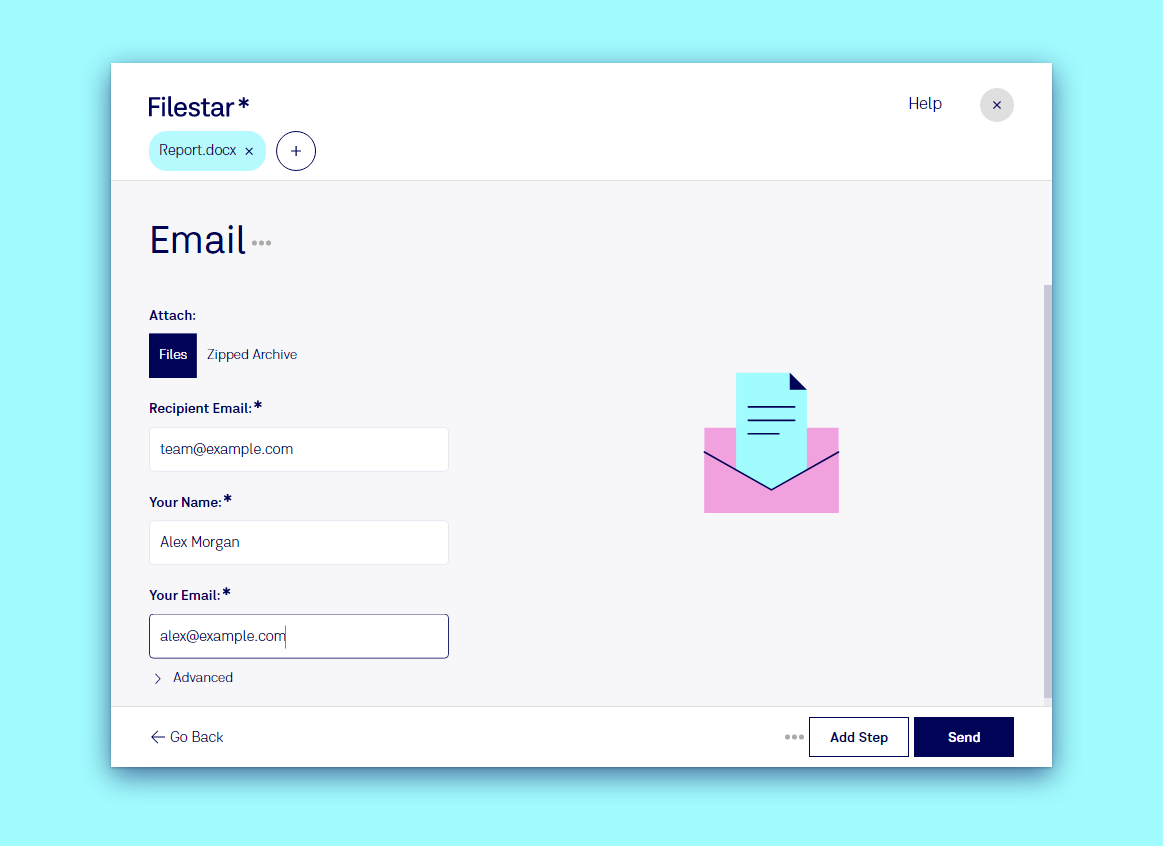
Отправка файлов по электронной почте в три шага
- Перетащите файлы в Filestar или перейдите сюда сразу после другого шага.
- Введите
emailи выберите предложенный вариант. - Укажите получателя: заполните поле Email получателя, а также Ваше имя и Ваш email, чтобы получатель знал, кто отправил письмо. Filestar запомнит ваши данные для следующего раза. Затем нажмите «Отправить».
В разделе Вложения выберите, как отправить файлы:
- Файлы: каждый файл отдельным вложением.
- Zip-архив: все файлы в одном zip-архиве, который при желании можно защитить паролем.
Общий размер вложений не должен превышать 20 МБ — это ограничение многих почтовых сервисов. Сначала сожмите большие файлы: см. Сжатие.
Отправка по электронной почте как последний шаг
Отправка по электронной почте особенно удобна в конце Recipe: преобразуйте сканы в PDF, объедините их, сожмите результат и отправьте его в бухгалтерию — всё одним перетаскиванием. Назначьте recipe для Trigger Folder, и все сохранённые в этой папке файлы будут отправляться автоматически.
Конфиденциальность
Письмо отправляется через собственный сервис отправки Filestar, а файлы удаляются из него сразу после отправки. Подробнее — в разделах Exporter электронной почты и Конфиденциальность и безопасность.