
Печать
К встрече нужно распечатать сорок PDF, и каждый приходится открывать, нажимать Ctrl+P, OK и закрывать. Filestar печатает их все за один раз на выбранном принтере, не открывая ни одного файла.
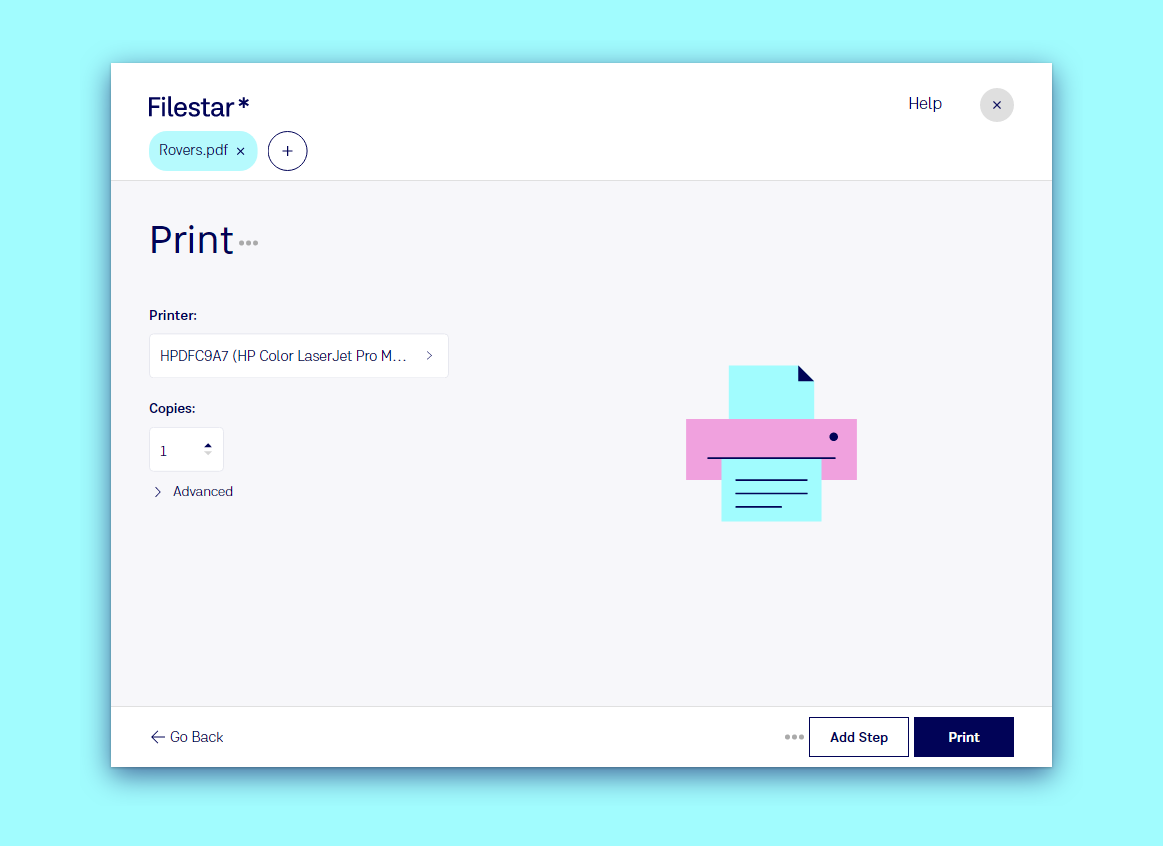
Печать файлов в три шага
- Перетащите файлы в Filestar: один или всю стопку.
- Введите
printи выберите предложенный вариант. - Выберите принтер и количество копий, затем нажмите «Печать».
В списке есть все принтеры, доступные на вашем компьютере, включая сетевые и «Печать в PDF». В разделе «Дополнительно» доступны расширенные настройки для файлов, которые их поддерживают.
Что можно распечатать
Документы, PDF и изображения, в том числе в форматах, которые ваши обычные программы не открывают: печать PDF, печать DOCX, печать JPG, печать PNG, печать HEIC.
Больше возможностей
- Конвертируйте и печатайте за один раз: например, сначала объедините PDF, а затем отправьте результат на печать одним заданием. См. Recipes.
- Печатайте всё, что попадает в папку, например заказы или этикетки, с помощью Trigger Folder.
- Печатайте с рабочего стола: создайте Desktop Shortcut и перетащите на него файлы.