
Объединение
Три отсканированные главы, которые нужно собрать в один PDF. Стопка чеков, которую нужно отправить в бухгалтерию одним файлом. Объединение превращает несколько файлов в один, а в Filestar после добавления файлов для этого достаточно одного клика.
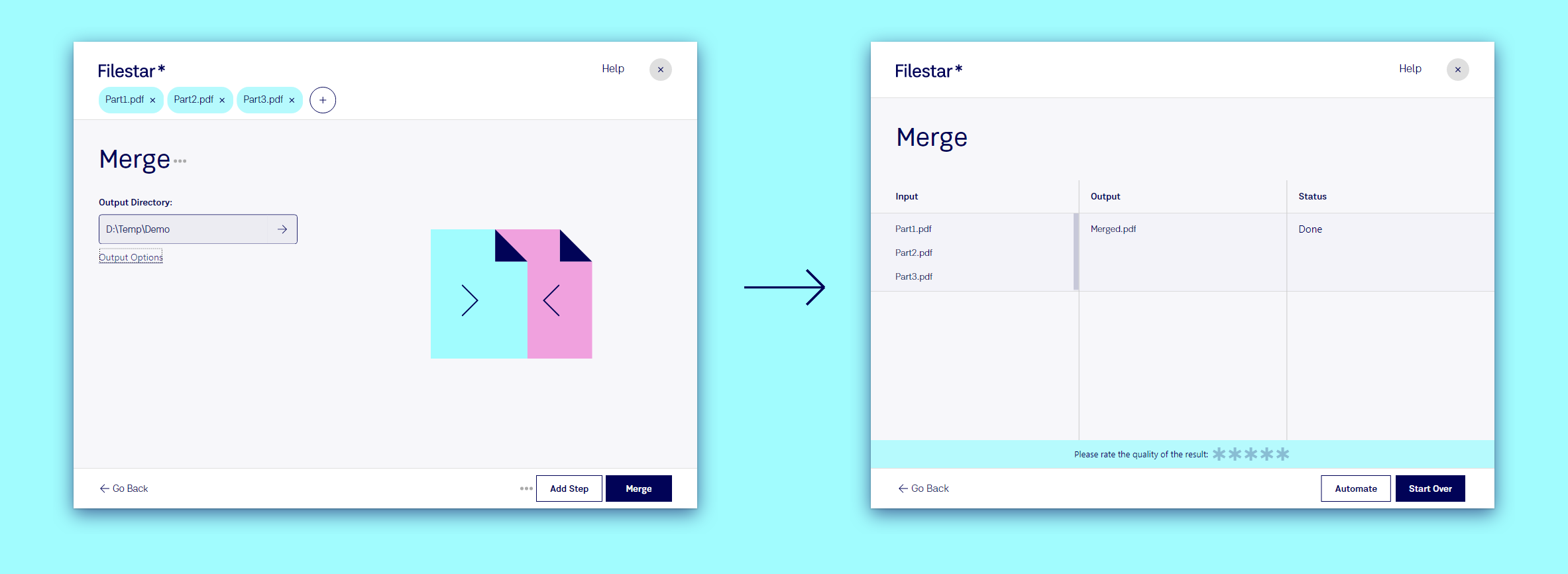
Объедините файлы за три шага
- Добавьте файлы, которые хотите объединить: перетащите их вместе в Filestar или нажмите +, чтобы добавить ещё. Каждый файл появится в виде плашки вверху.
- Выберите «Объединить». Для PDF этот вариант есть среди предложений под строкой поиска; для других файлов введите
merge. - Нажмите «Объединить». Вы получите один файл,
Merged.pdf, в котором файлы расположены в порядке плашек.
На странице результата все исходные файлы показаны рядом с итоговым, чтобы вы могли проверить, что ничего не пропущено.
Настройте порядок
Файлы объединяются в порядке добавления. Чтобы изменить его, удалите плашку кнопкой × и добавьте файл заново в конец. Если назвать файлы Part1, Part2, Part3 и перетащить их вместе, они сохранят этот порядок.
Не только PDF
Объединять можно файлы разных типов: документы PDF, изображения (объединить JPG, объединить PNG) и не только. Перетащите файлы, и Filestar предложит действия, доступные именно для них.
Больше возможностей
- Объедините, а затем сожмите результат перед отправкой: добавьте второй шаг кнопкой «Добавить шаг». Подробнее: Recipes.
- Задайте имя объединённого файла с помощью Path Template: Bulk Renaming.
Попробуйте: Объединить PDF.