

MacのファイルをPC用に変換する方法

最終更新日:
MacからPCへの乗り換えは、特にファイルをどう移せばよいかわからないと大変です。互換性の面では、この2大コンピューター企業の間には長らく隔たりがありました。技術の進歩によって、その距離は大きく縮まっています。今でも同じプログラムを使えるわけではありませんが、現在Macで作成されるファイルの多くはPCでも使えます。
Mac OSからWindowsへの移行自体はかなり簡単です。ただし、すべてのファイルを使えるようにするのは別の話です。以前、iWorkとMS Officeのパッケージについて取り上げました。これらのファイルは、両方のOSでそのまま使えるわけではありません。でも、簡単に変換できるので、それで悩んで多くの時間や労力を費やす必要はありません。
まずは、基本から確認しましょう。
使っているファイルを把握しましょう
開発者は、変換しなくてもどちらのOSでも読み込めるファイルを作っています。そのため、共通で使える形式を知っておくことが大切です。Adobe Creative Suite、Microsoft Office、FileMaker Proなどは、両方のOSで使えるプログラムです。.jpg、.pdf、.txtなどのファイル形式は変換する必要がありません。
Macのほとんどのアプリには「名前を付けて保存」や「書き出し」のオプションがあり、PCで使える形式でデータを保存できます。たとえば、MacのアドレスブックアプリにはWindows版がないため、.csvまたは.txt形式で保存するか、書き出す必要があります。こうすれば、すべての項目をそのまま保って、データ全体をPCに取り込めます。ただし、古いMacのプログラムで作成されたファイルの中には、別の形式で保存したり変換したりできないものもあります。
サードパーティ製ツールを使う方法
現在、オンラインには数多くのファイル変換ツールがあります。きちんと変換できるものもあれば、不要な文字が混ざってデータが崩れ、修正や書式の調整に多くの時間がかかってしまうものもあります。
今回は、MacからPCへの移行時に時間を節約し、生産性を高めるために役立つ方法をご紹介します。移行中も作業は進めたいですよね。
Filestarは、iWorkのファイルをすべてMS Officeのファイルに変換するための頼れるパートナーです。乗り換えの準備ができたら、Pages、Keynote、NumbersのファイルをWord、Excel、PowerPointのファイルに簡単に変換できます。
.pagesを.docxに変換
手順はこちらをご覧ください。
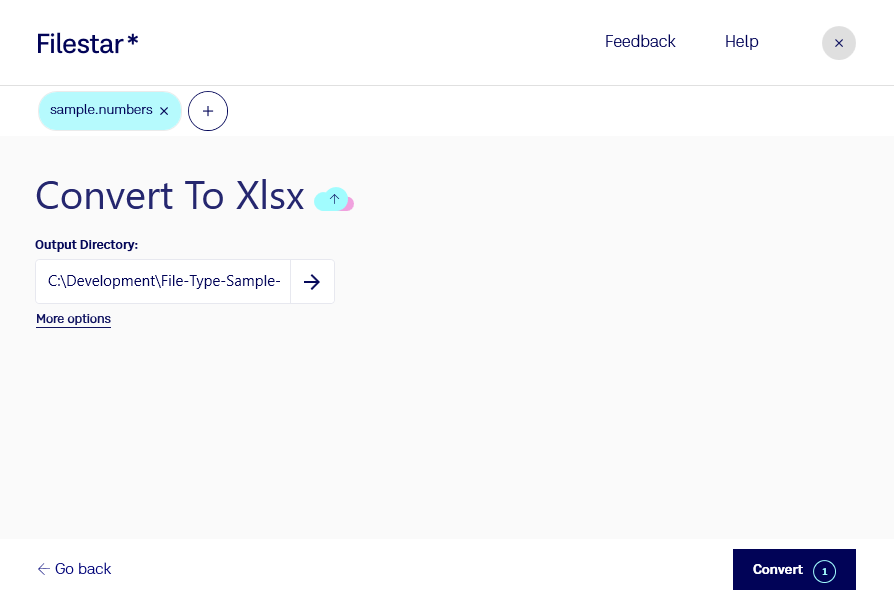
.numbersを.xlsxに変換
こちらの手順に従うだけです。
.keyを.pptに変換
Keynoteのファイルは、次の手順で簡単にPowerPointに変換できます。
これで完了です!安心して乗り換えられます。失うものはありません。文字どおり、ファイルもそのままです。