
打印
开会要用的 40 份 PDF 都要打印,每份都得打开、按 Ctrl+P、确认,再关闭。Filestar 可以一次性将它们全部发送到您选择的打印机,无需打开任何文件。
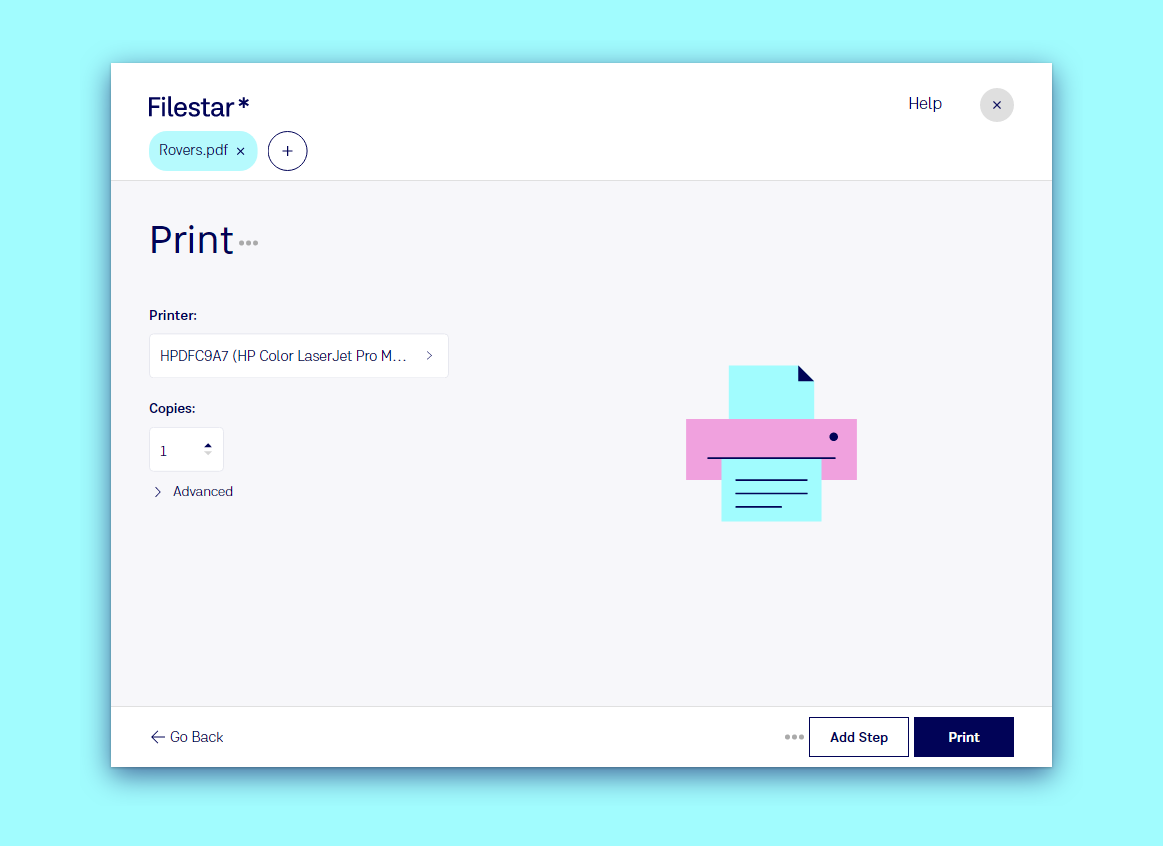
三步打印文件
- 将文件拖放到 Filestar 上:一个文件或整批文件都可以。
- 输入
print并选择建议项。 - 选择打印机和打印份数,然后点击打印。
列表中会显示您电脑上可用的所有打印机,包括网络打印机和“打印为 PDF”。对于支持更多设置的文件,高级中提供了更多选项。
可以打印哪些文件
文档、PDF 和图片,包括您常用程序无法打开的格式:打印 PDF、打印 DOCX、打印 JPG、打印 PNG、打印 HEIC。
更多用法
- 一次完成转换和打印:例如先合并 PDF,再将合并后的文件作为一个打印任务打印。请参阅 Recipes。
- 自动打印放入文件夹的任何文件,例如订单或标签,只需使用 Trigger Folder。
- 从桌面打印:创建一个 Desktop Shortcut,然后将文件拖放到上面。