

Filestar 的高级重命名功能

Wambui Mugo
最后更新于
如果您的日常工作需要处理大量文件,就一定知道重命名有多让人头疼。重命名一个文件很简单,毫不费力。但当您要修改一长串文件的名称时,问题就来了。摄影师、设计师、内容营销人员、会计师等许多人都会遇到这种情况。
那么,怎样才能让这个过程轻松一点呢?用什么方法能最快地将文件名中的空格替换为下划线?又或者,您想在文件名中添加一些字母,该如何操作才不会让自己抓狂?
虽然有很多方法和工具可以批量修改完整的文件名,但如果您只想修改所有文件名中的某个部分,就没那么简单了。
您可以用传统方法,逐个处理文件。
- 右键单击一个文件。
- 弹出的菜单中会显示可执行的操作。单击“重命名”。
- 随后,文件名会高亮显示,您可以输入想要的命名格式来重命名。
如果文件很多,逐个操作实在折磨人。不过,这个过程完全可以自动化。怎么做呢?
当然是用 Filestar!
使用 Path Template 进行高级重命名
使用 Path Template,您可以轻松创建重命名规则,并自动完成重命名。
如何使用 Filestar 重命名文件
假设您想在文件夹内的一批文件名中添加“-Online”。操作步骤如下。
- 下载 Filestar 并安装到您的电脑上。
- 右键单击您想重命名的文件,选择“使用 Filestar 转换”。
- 在搜索框中输入“rename”。
此时,屏幕上会显示以下窗口:
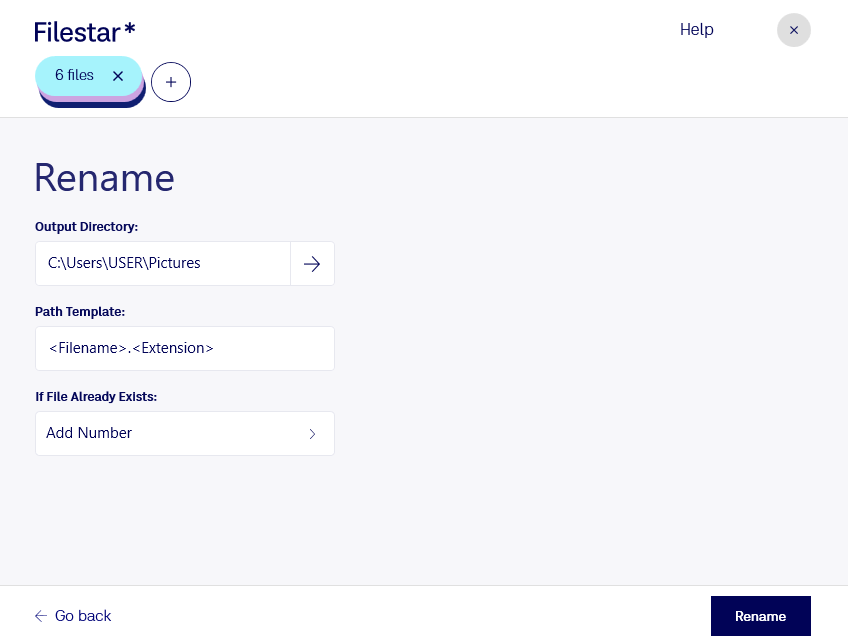
- 在 Path Template 选项卡下输入您想添加的文件名内容。在本例中为:
<Filename>-Online.<Extension>
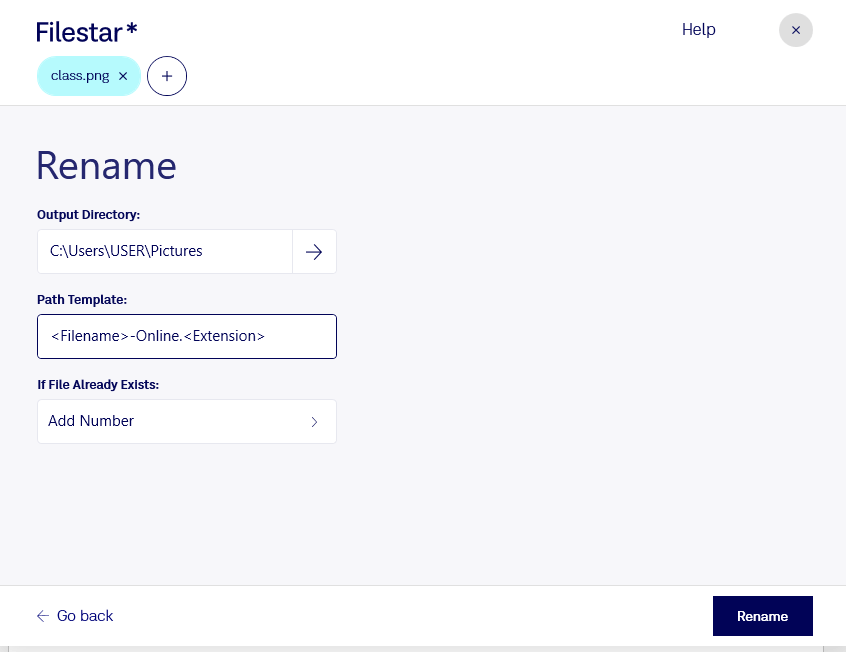
- 单击“重命名”。完成!
其中,<Filename> 和 <Extension> 称为标签,会被替换为原始文件名和扩展名。
阅读我们的详细使用 Path Templates 进行高级重命名的指南,进一步了解 Filestar 的重命名功能。