
Bulk Renaming
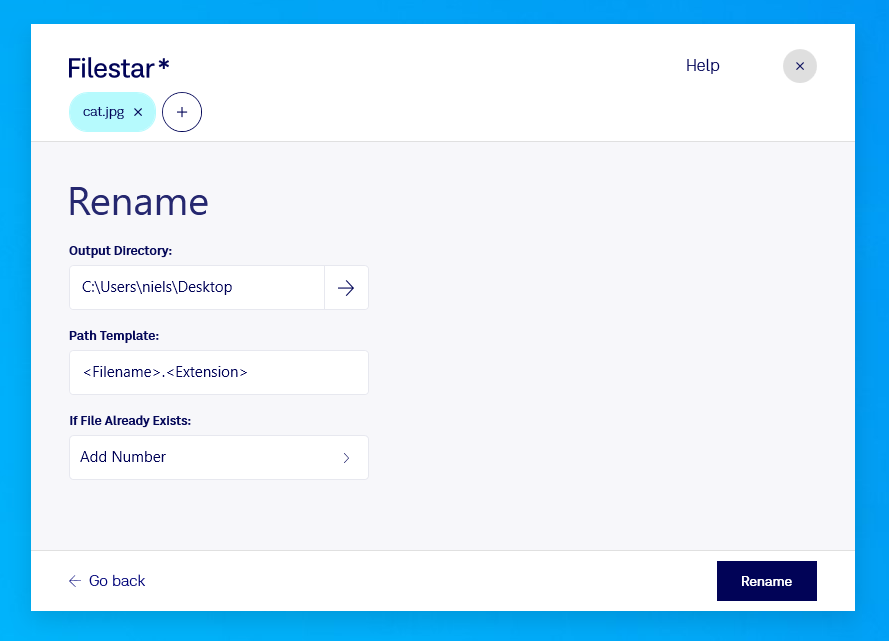
Filestar 拥有强大的重命名系统,让您可以控制输出文件的文件名。
在以下示例中,假设我们要将文件 cat.jpg 转换为 PNG 图像。以下 Path Template 会生成文件名 cat.png:
<Filename>.<Extension>
< 和 > 之间的内容是特殊标签,会被替换为相应的值。标签之间可以使用任意字符来构成路径和文件名。
通过指定 Path Templates,您可以创建高级重命名规则。例如:
<Image.Location>\<Image.Year>-<Image.Month>-<Image.Day>\<Filename>.<Extension>
=> "New York\1982-07-17\Photo.jpg"
支持的标签
Filename
替换为原始文件的名称,不含扩展名。
Extension
替换为新的扩展名。
Order
某些 skills 会输出多个文件(例如将文档拆分为图像)。此标签会被替换为输出文件的数字序号,从 0 开始计数。您可以通过 Format 参数控制格式。
<Filename>_<Order Format="D3">.<Extension>
=> "Document_001.jpg", "Document_002.jpg"...
Page
作用与上述标签相同,但数字序号从 1 开始计数。
Guid
替换为新的 Guid。
ArchivePath
从 zip 等压缩包中提取文件时,可使用此标签保留压缩包中的文件夹结构。
Md5
替换为文件的 Md5 哈希值。
File
替换为文件属性。
<File.Created Format="yyyy-MM-dd">
<File.Modified Format="yyyy-MM-dd">
Image
替换为图像元数据。
<Image.Title>
<Image.Latitude>
<Image.Longitude>
<Image.Year>
<Image.Month>
<Image.Day>
<Image.Taken Format="yyyy-MM-dd">
<Image.Location>
Mp3
替换为 mp3 元数据。
<Mp3.Title>
<Mp3.Album>
<Mp3.Artist>
<Mp3.Track>
<Mp3.Subtitle>
<Mp3.Year>
<Mp3.Genre>
<Mp3.Composer>
<Mp3.Disc>
Tag
这是一个特殊标签,可与“按路径”文件选择方式结合使用,以 CSV 格式提交文件名列表。
Case.Lower
用于转换为小写。
<Case.Lower><Filename></Case.Lower>
Case.Upper
用于转换为大写。
<Case.Upper><Filename></Case.Upper>
Trim
用于移除字符串开头或末尾不需要的字符。
<Trim Chars="_"><Filename></Trim>
Substring
用于截取字符串的一部分。
<Substring Index="0" Length="5"><Filename></Substring>
Replace
用于将字符串中所有出现的指定字符串替换为另一个字符串。
<Replace Old="x" New="y"><Filename></Replace>
最后更新于