

Konverteringar i två steg i Filestar

Senast uppdaterad
För ungefär tio år sedan skapade många av filerna vi delade problem för antingen avsändaren eller mottagaren. Och ibland för båda. Antingen var filerna för stora eller så stöddes de inte av enheterna som användes för att öppna dem. I flera år fick vi hantera bilder, musik och videor som tog väldigt mycket plats. Det krävdes gott om bandbredd och tid för att ladda upp eller ner dessa filer. I dagens digitala värld kom filkonverteringsverktygen till undsättning.
Någonstans på vägen började utvecklare dra nytta av den röriga och kaotiska filvärlden. De erbjöd riktigt dyra lösningar för filkonvertering, och företagen hade inget annat val än att köpa dem. Kort därefter började webbplatser erbjuda konvertering online, mot betalning eller gratis. Det enda problemet var att de allra flesta var fulla av virus, reklamprogram, onödiga program eller skadlig programvara.
Det bästa som kom ur behovet av filkonvertering var seriösa och mycket prisvärda webbplatser som kunde konvertera alla typer av filer till hundratals format. Som grädde på moset: inga skadade filer eller reklamprogram.
Filestar är en av dessa appar. Med den kan du konvertera filer till format som passar för delning, enhetlighet och säkerhet. Utöver automatisk konvertering av flera filer samtidigt kan du nu göra en konvertering i två steg.
Du kanske till exempel vill konvertera ditt Word-dokument till PDF för att dela det med andra och sedan till TIFF för publicering med hög kvalitet. Så här gör du.
Konvertera Word till PDF till TIFF
Först laddar vi ner den senaste versionen av Filestar.
Sedan konverterar vi Word till PDF så här:
1. Högerklicka på en eller flera Docx-filer på skrivbordet och välj konvertera med Filestar.
2. Skriv konvertera till pdf i sökrutan.
3. Tryck på Konvertera.
Stäng inte Filestar efter konverteringen. Tryck på knappen Börja om
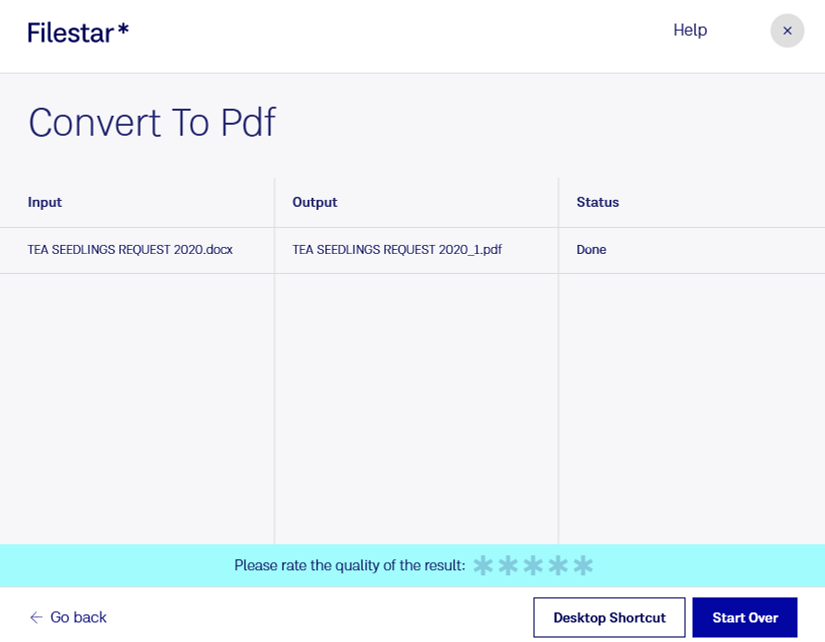
Ladda sedan upp din fil och konvertera PDF till TIFF
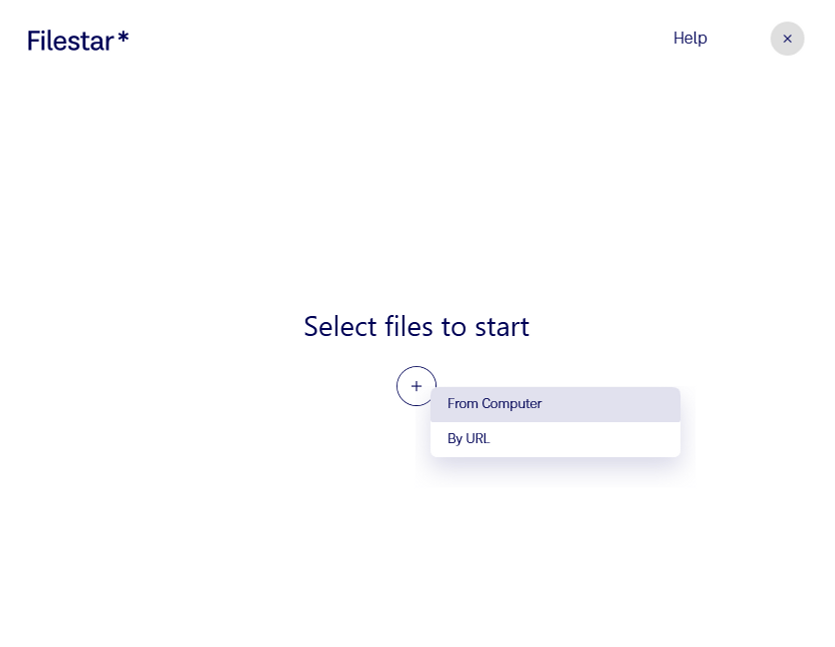
Och det är allt.
Med Filestar kan du klicka direkt i appen för att konvertera vidare efter en nyss avslutad konvertering.
Oavsett om du vill gå från heic till jpg och sedan till pdf är det bara att sätta igång.
Är du redo att använda filkonvertering i två steg?