

Filestar의 고급 이름 바꾸기 기능

최근 업데이트
매일 많은 파일을 다루는 일을 한다면 이름 바꾸기가 얼마나 고된 작업인지 아실 거예요. 파일 하나의 이름을 바꾸는 건 간단해요. 번거로울 것도 없죠. 문제는 수많은 파일의 이름을 바꾸려 할 때 시작돼요. 사진작가, 디자이너, 콘텐츠 마케터, 회계사 등 많은 분이 이런 상황을 겪어요.
그렇다면 이 작업을 어떻게 더 편하게 할 수 있을까요? 파일 이름의 공백을 밑줄로 바꾸는 가장 빠른 방법은 무엇일까요? 파일 이름에 알파벳 몇 글자를 추가하고 싶다면요? 골치 아프지 않게 처리하려면 어떻게 해야 할까요?
파일 이름 전체를 일괄 변경하는 방법과 도구는 많지만, 모든 파일에서 이름의 특정 부분만 바꾸려고 하면 까다로워져요.
기존 방식대로 파일을 하나씩 처리할 수도 있어요.
- 파일을 마우스 오른쪽 버튼으로 클릭해요.
- 메뉴가 나타나면 이름 바꾸기를 클릭해요.
- 파일 이름이 선택된 편집 상태가 되면 원하는 이름 형식을 입력해요.
파일이 많다면 하나씩 이렇게 처리하는 건 정말 고된 일이에요. 하지만 이 과정을 자동화할 수 있어요. 어떻게 하냐고요?
물론 Filestar로 할 수 있어요!
Path Template으로 고급 이름 바꾸기
Path Template을 사용하면 이름 바꾸기 규칙을 쉽게 만들고 이름 바꾸기 과정을 자동화할 수 있어요.
Filestar로 파일 이름을 바꾸는 방법
폴더 안의 여러 파일 이름에 ‘-Online’을 추가하고 싶다고 해 볼게요. 다음과 같이 진행하면 돼요.
- Filestar를 다운로드하고 PC에 설치해요.
- 이름을 바꿀 파일을 마우스 오른쪽 버튼으로 클릭하고 ‘Convert with Filestar’를 선택해요.
- 검색창에 ‘rename’을 입력해요.
이제 화면에 다음 창이 나타나요:
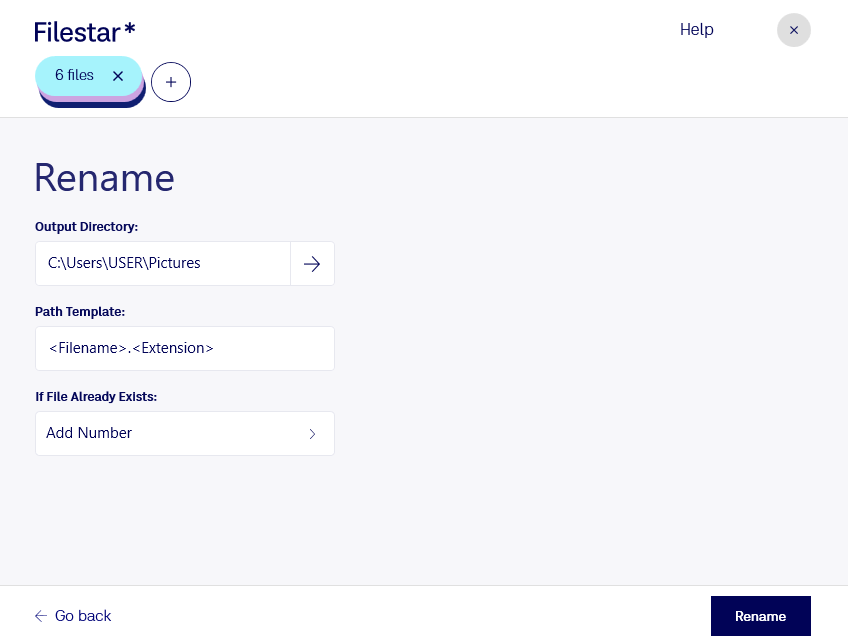
- Path Template 탭에 추가할 파일 이름을 입력해요. 이 예에서는 다음과 같이 입력해요:
<Filename>-Online.<Extension>
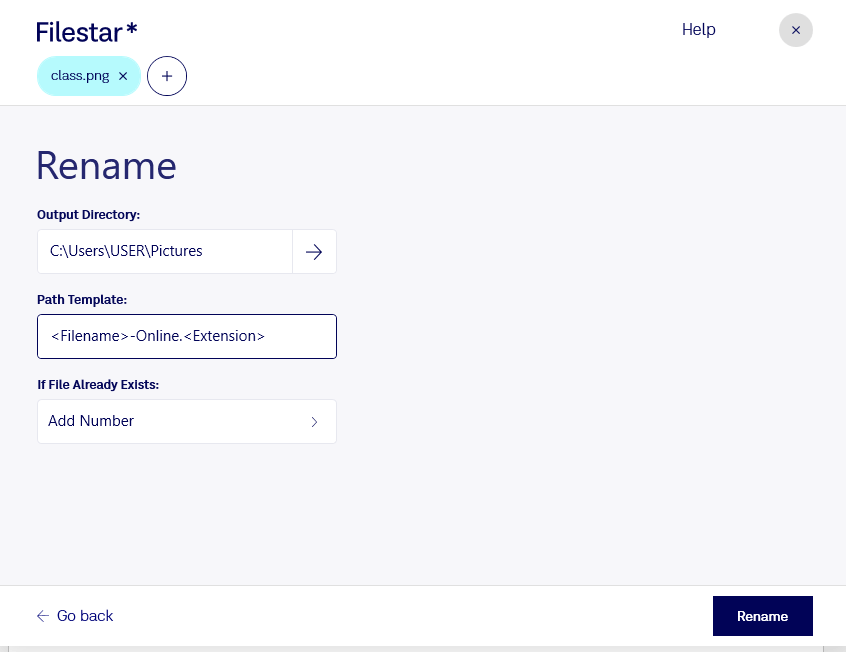
- ‘Rename’을 클릭해요. 끝이에요!
<Filename>과 <Extension>은 태그라고 하며, 원래 파일 이름과 확장자로 대체돼요.
Filestar의 이름 바꾸기 기능을 더 알아보려면 자세한 Path Templates를 활용한 고급 이름 바꾸기 가이드를 읽어 보세요.