.zipとは?
- 拡張子
- .zip
- 形式
- バイナリ
- カテゴリー
- 圧縮
- 開発元
- Phil Katz
- 説明
- ZIPファイルは、Zip圧縮を使って圧縮された1つ以上のファイルを含むアーカイブです。ファイルを個別に格納するため、それぞれを異なる方法で圧縮でき、アーカイブ全体を圧縮・解凍せずに個々のファイルを取り出せます。
- MIMEタイプ
- application/zip
- サンプル
- sample.zip
- Wikipedia
- Wikipediaで.zipを見る

Claude Code、Codex、Cursorなどのエージェントは、Filestarを使ってパソコン上でこの処理を実行できます。ファイルはパソコン内に留まります。
Filestarをインストールして、エージェントに追加してください:
npm install -g filestar
filestarcli agent install次に、エージェントに依頼してください:
“Filestarを使って、ダウンロードフォルダー内で「ZIPを解凍」を実行してください”
または、ご自身で実行してください:
filestarcli -i file.zip -c "extract"お使いのコンピューターで実行されるため、ファイルは外部に送信されません。 Windows, macOS と Linuxで動作します。 npmでインストールすると、アカウント不要で50回まで無料で変換できます。
はい。npm install -g filestarでFilestar CLIをインストールすると、エージェントがパソコン上でfilestarcli -i file.zip -c "extract"を実行できるようになります。ファイルはパソコン内に留まります。
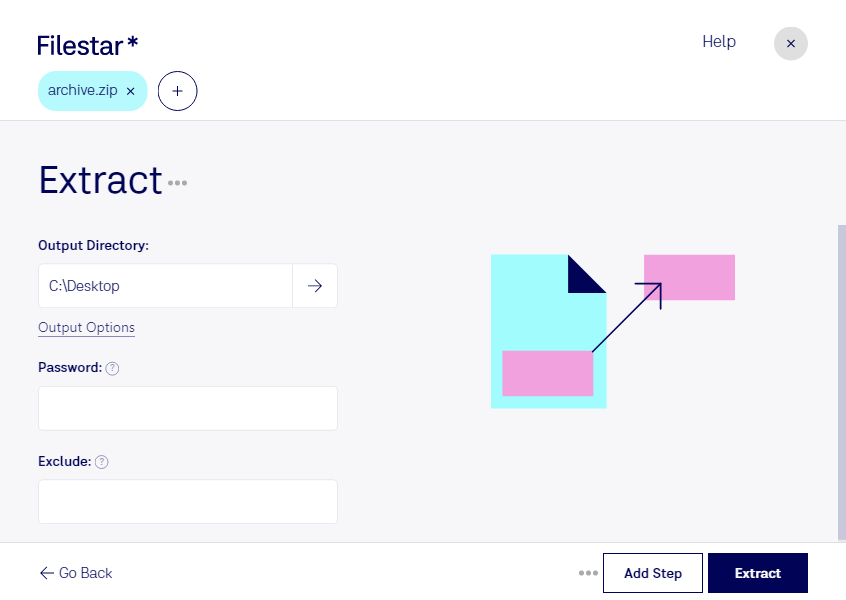
取引先から届いた資料や、まとめて保管した制作データを使うには、まずzipを解凍して中身を取り出す必要があります。zipは複数のファイルやフォルダーをまとめられるZIP圧縮ファイルです。Filestarなら、WindowsとmacOSのパソコン上で解凍でき、受け取ったデータを次の作業に使える状態に整えられます。
大量のzipを扱う場合は、一括処理が便利です。複数のZIP圧縮ファイルをまとめて解凍できるため、1つずつ操作する手間を減らせます。案件ごとに届くファイルや、定期的に受け取る圧縮データの処理にも役立ちます。
たとえば、デザイナーが画像やフォントを含む納品素材を取り出す場面、経理担当者がまとめて届いた請求書を確認する場面、開発者がソースコードや関連資料を展開する場面で活用できます。繰り返し発生する解凍作業を効率化し、内容の確認や本来の業務に時間を使いやすくなります。
Filestarはオンライン変換サービスではなく、パソコンにインストールして使うソフトウェアです。解凍をローカルで行うため、処理のためにファイルをクラウドへアップロードする必要がありません。外部サービスへのデータ送信や保存に伴うリスクを抑えられ、顧客情報や未公開の制作物を扱う業務でも、社内のデータ管理方針に沿って利用しやすくなります。
zipの一括解凍や業務での活用について確認したいことがあれば、Filestarまでお問い合わせください。