.zipとは?
- 拡張子
- .zip
- 形式
- バイナリ
- カテゴリー
- 圧縮
- 開発元
- Phil Katz
- 説明
- ZIPファイルは、Zip圧縮を使って圧縮された1つ以上のファイルを含むアーカイブです。ファイルを個別に格納するため、それぞれを異なる方法で圧縮でき、アーカイブ全体を圧縮・解凍せずに個々のファイルを取り出せます。
- MIMEタイプ
- application/zip
- サンプル
- sample.zip
- Wikipedia
- Wikipediaで.zipを見る

Claude Code、Codex、Cursorなどのエージェントは、Filestarを使ってパソコン上でこの処理を実行できます。ファイルはパソコン内に留まります。
Filestarをインストールして、エージェントに追加してください:
npm install -g filestar
filestarcli agent install次に、エージェントに依頼してください:
“Filestarを使って、ダウンロードフォルダー内で「ZIPを圧縮」を実行してください”
または、ご自身で実行してください:
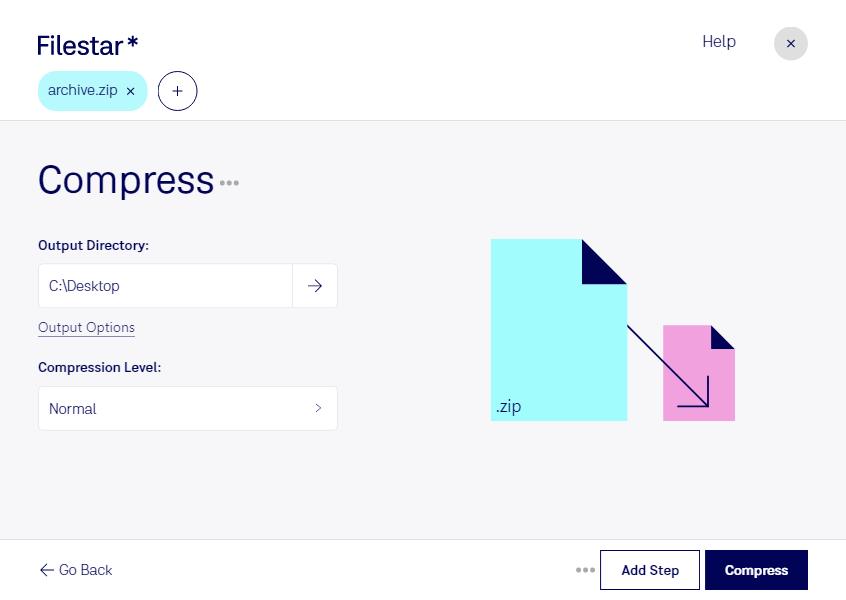
filestarcli -i file.zip -c "compress"お使いのコンピューターで実行されるため、ファイルは外部に送信されません。 Windows, macOS と Linuxで動作します。 npmでインストールすると、アカウント不要で50回まで無料で変換できます。
はい。npm install -g filestarでFilestar CLIをインストールすると、エージェントがパソコン上でfilestarcli -i file.zip -c "compress"を実行できるようになります。ファイルはパソコン内に留まります。
zipを圧縮して、保管や受け渡しの負担を減らしたい場面に、Filestarのファイル処理が役立ちます。WindowsとmacOSに対応し、普段使っているパソコンで複数のファイルをまとめて処理できます。1件ずつ作業する手間を省き、日々の資料整理を効率化します。
zipは、複数のファイルやフォルダーをまとめて保存できるZIP圧縮ファイルです。すでに圧縮されているため、さらに圧縮しても容量が大きく減るとは限りません。特にjpgなど、もともと圧縮されたデータを含む場合は、追加の圧縮効果が小さくなります。容量だけでなく、まとめて管理しやすいことや、受け渡し先で扱いやすいことも判断のポイントです。
例えば、制作会社では納品用の画像や制作データの整理に、経理部門では帳票や月次資料の保管に、システム管理部門ではログや配布用ファイルの取りまとめに活用できます。複数の案件や期間別の資料を扱う業務では、一括処理によって繰り返し作業の負担を軽減できます。
Filestarでローカル処理を行えば、対象ファイルをクラウドへアップロードする必要がありません。外部サービスへデータを渡す機会を減らせるため、顧客情報や未公開の制作物、社内資料を扱う際のリスク低減につながります。処理後のファイルも社内の管理ルールに沿って保管できます。zipの処理方法や業務に合った使い方については、お気軽にお問い合わせください。