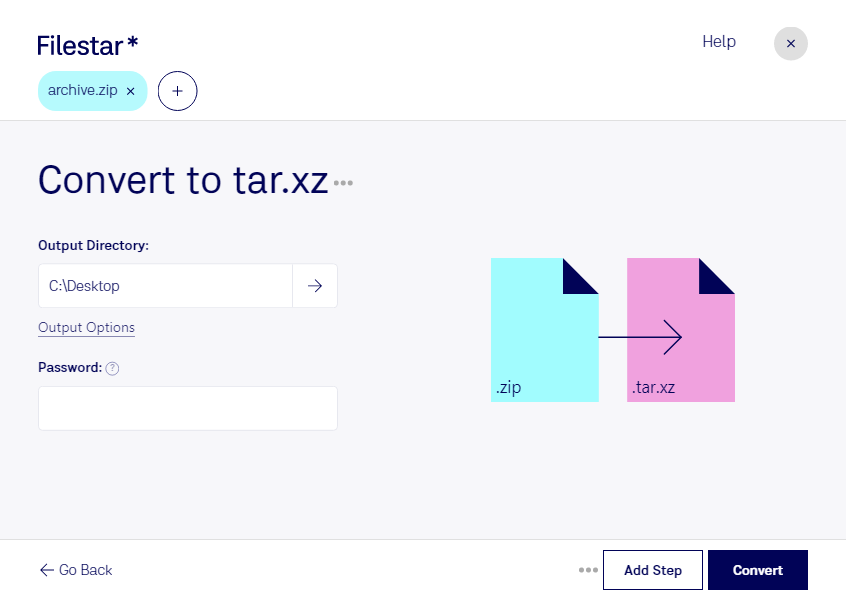
Zipをtar.xzに変換

  1. Filestar の最新バージョンをダウンロードしてインストールします。

  2. デスクトップ上の1つ以上のZipファイルを右クリックし、Convert with Filestarを選択します。

  3. 検索ボックスにconvert to tar.xzと入力します。

  4. Convertを押します。

AIエージェントに任せることもできます:filestarcli -i file.zip -c "convert to tar.xz"(方法)。

zipをtar.xzに変換

AIエージェントに「ZIPをTAR.XZに変換」を任せる

Claude Code、Codex、Cursorなどのエージェントは、Filestarを使ってパソコン上でこの処理を実行できます。ファイルはパソコン内に留まります。

Filestarをインストールして、エージェントに追加してください:

npm install -g filestar
filestarcli agent install

またはワンクリックで追加:

Claude Code:

claude mcp add filestar -- npx -y [email protected] mcp

次に、エージェントに依頼してください:

“ダウンロードフォルダー内のZIPファイルをTAR.XZに変換してください”

または、ご自身で実行してください:

filestarcli -i file.zip -c "convert to tar.xz"

お使いのコンピューターで実行されるため、ファイルは外部に送信されません。 Windows, macOS と Linuxで動作します。 npmでインストールすると、アカウント不要で50回まで無料で変換できます。

AIエージェントで「ZIPをTAR.XZに変換」はできますか?

はい。npm install -g filestarでFilestar CLIをインストールすると、エージェントがパソコン上でfilestarcli -i file.zip -c "convert to tar.xz"を実行できるようになります。ファイルはパソコン内に留まります。

AIエージェントでFilestarを使う

.zipと.tar.xzの違いは何ですか?

拡張子
.zip
.tar.xz
形式
バイナリ
バイナリ
カテゴリー
圧縮
圧縮
開発元
Phil Katz
Tukaani
説明
ZIPファイルは、Zip圧縮を使って圧縮された1つ以上のファイルを含むアーカイブです。ファイルを個別に格納するため、それぞれを異なる方法で圧縮でき、アーカイブ全体を圧縮・解凍せずに個々のファイルを取り出せます。
TarアーカイブツールとXZ圧縮ツールを使用して作成されたファイルです。高い圧縮率を持つ.XZ圧縮で圧縮された.TARアーカイブが含まれます。
MIMEタイプ
application/zip
application/x-xz-compressed-tar

今すぐZipをtar.xzに変換

数分で始められます

zipをtar.xzに変換したいときは、WindowsとmacOSで使えるFilestarが便利です。ZIP圧縮ファイル内のデータを、XZ 圧縮 Tar アーカイブへ変換できます。受け渡し先の指定形式に合わせたい場合や、アーカイブ形式を統一したい場合に役立ちます。

tar.xzは、ソフトウェアのソースコード配布やLinux環境でのデータ管理などに使われる形式です。たとえば、開発者がzipで受け取ったプロジェクトを配布用に整えたり、システム管理者が保管するアーカイブの形式を揃えたりする用途に適しています。XZは高い圧縮率を期待できる一方、ファイルの内容によって圧縮効果や処理時間は異なります。すでに圧縮された画像や動画では、容量が大きく減らないこともあります。

Filestarでは、複数のファイルをまとめて変換できるため、zipを1件ずつ処理する手間を減らせます。定期的なバックアップの整理や、大量の納品データの形式変更にも活用できます。必要な変換のskillを使い、日々のファイル処理を効率化できます。

処理はパソコン上で行うため、ファイルをクラウドサービスへアップロードする必要がありません。顧客資料や社内文書、未公開のソースコードを外部へ送信せずに扱える点は、機密性を重視する業務でメリットになります。端末のアクセス権限や保存先も適切に管理することで、より安全な運用につながります。

zipからtar.xzへの変換や一括処理について、業務に合う使い方や導入をご検討の際は、お気軽にお問い合わせください。