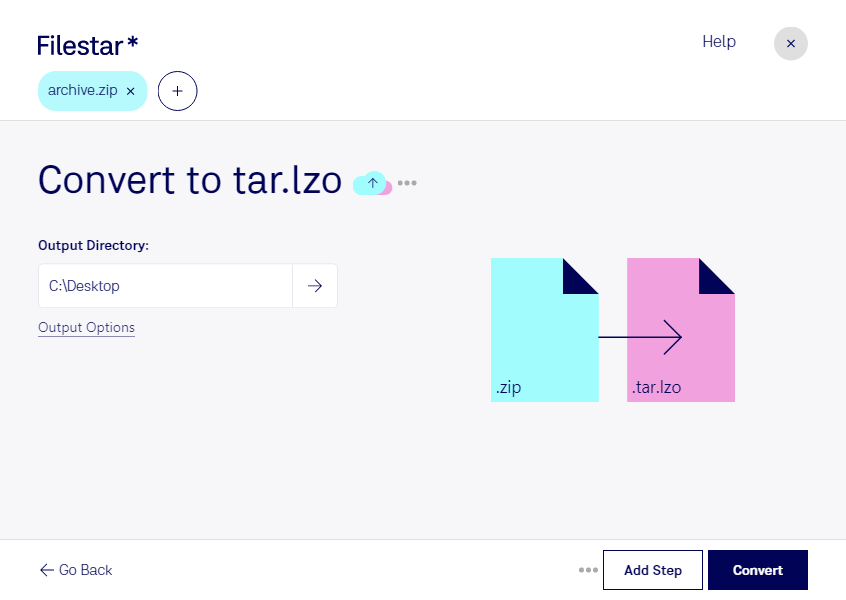
zipをtar.lzoに変換すると、ZIP圧縮ファイルにまとめられたデータを、LZOP 圧縮 Tar アーカイブとして扱えるようになります。tarで複数のファイルをまとめ、LZO方式で圧縮する形式は、処理速度を重視するアーカイブ運用に適しています。Filestarなら、WindowsとmacOSで用途に合わせた形式への変換を進められます。
複数のzipファイルを扱う場合は、一括変換で繰り返し作業を減らせます。受け取った資料や保存済みのデータをまとめて処理できるため、ファイルごとに変換する手間を省き、アーカイブ形式の統一を効率化できます。変換後は、利用先のツールがtar.lzoに対応しているかを確認しておくと安心です。
例えば、システム管理者がLinux環境の既存の運用に合わせてアーカイブを準備する場合や、開発者が受領したzip形式のソースコードや検証データを、tar.lzoを使用する処理フローへ渡す場合に役立ちます。データ移行担当者にとっても、移行先で指定された圧縮形式へそろえる作業を簡素化できます。
Filestarはパソコン上で変換を行うため、処理対象のファイルをクラウドへアップロードする必要がありません。外部サービスへの送信や保存に伴う情報漏えいのリスクを減らせる点は、社内資料や顧客データを扱う業務で重要です。大切なデータはバックアップを残し、変換後の内容も確認してください。業務に合った一括変換の進め方や導入については、お気軽にお問い合わせください。