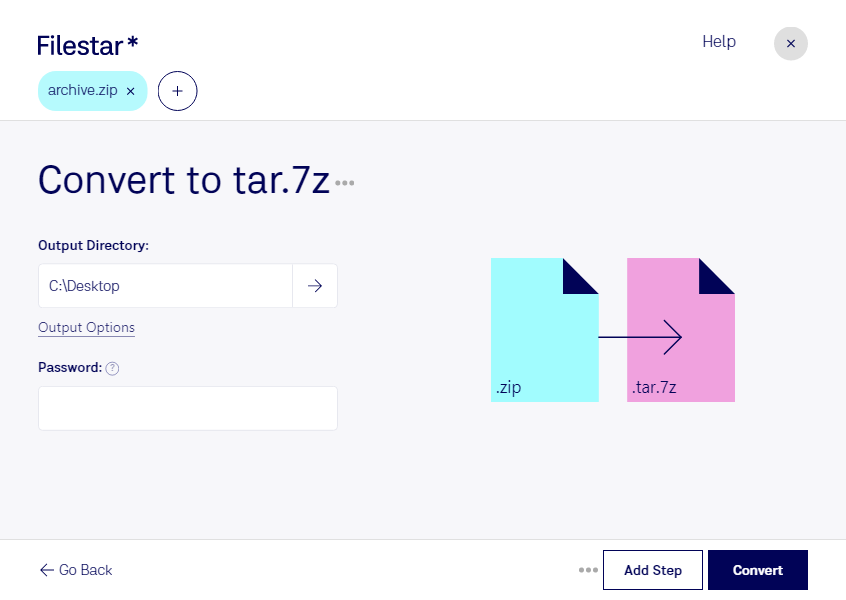
Zipをtar.7zに変換

  1. Filestar の最新バージョンをダウンロードしてインストールします。

  2. デスクトップ上の1つ以上のZipファイルを右クリックし、Convert with Filestarを選択します。

  3. 検索ボックスにconvert to tar.7zと入力します。

  4. Convertを押します。

AIエージェントに任せることもできます:filestarcli -i file.zip -c "convert to tar.7z"(方法)。

zipをtar.7zに変換

AIエージェントに「ZIPをTAR.7Zに変換」を任せる

Claude Code、Codex、Cursorなどのエージェントは、Filestarを使ってパソコン上でこの処理を実行できます。ファイルはパソコン内に留まります。

Filestarをインストールして、エージェントに追加してください:

npm install -g filestar
filestarcli agent install

またはワンクリックで追加:

Claude Code:

claude mcp add filestar -- npx -y [email protected] mcp

次に、エージェントに依頼してください:

“ダウンロードフォルダー内のZIPファイルをTAR.7Zに変換してください”

または、ご自身で実行してください:

filestarcli -i file.zip -c "convert to tar.7z"

お使いのコンピューターで実行されるため、ファイルは外部に送信されません。 Windows, macOS と Linuxで動作します。 npmでインストールすると、アカウント不要で50回まで無料で変換できます。

AIエージェントで「ZIPをTAR.7Zに変換」はできますか?

はい。npm install -g filestarでFilestar CLIをインストールすると、エージェントがパソコン上でfilestarcli -i file.zip -c "convert to tar.7z"を実行できるようになります。ファイルはパソコン内に留まります。

AIエージェントでFilestarを使う

.zipと.tar.7zの違いは何ですか?

拡張子
.zip
.tar.7z
形式
バイナリ
バイナリ
カテゴリー
圧縮
圧縮
開発元
Phil Katz
Igor Pavlov
説明
ZIPファイルは、Zip圧縮を使って圧縮された1つ以上のファイルを含むアーカイブです。ファイルを個別に格納するため、それぞれを異なる方法で圧縮でき、アーカイブ全体を圧縮・解凍せずに個々のファイルを取り出せます。
この形式は、LZMA方式の圧縮アルゴリズムを使用します。もともとは7-Zipアーカイブで使用されていました。tar.7zアーカイブはTARアーカイブツールをベースに作られ、ファイルの所有者情報を保存し、Unixシステムで扱いやすくすることを目的としています。
MIMEタイプ
application/zip
application/x-7z-compressed
サンプル
sample.zip

今すぐZipをtar.7zに変換

数分で始められます

zipをtar.7zに変換すると、ZIP圧縮ファイルの内容をtarでまとめ、7z形式で圧縮した圧縮アーカイブファイルとして扱えます。配布先や保管先でtar.7zが指定されている場合に、アーカイブ形式をそろえるための処理です。圧縮後のサイズは、元のファイルの種類や内容によって異なります。

FilestarはWindowsとmacOSに対応し、複数のzipファイルをまとめて変換できます。1件ずつ処理を繰り返す手間を減らせるため、定期的に届く資料や、大量のアーカイブを整理する作業に適しています。

ソフトウェア開発では、ソースコードや配布用素材を指定の形式に統一したい場面で役立ちます。システム管理では保管用アーカイブの整理に、研究やデータ分析では複数のデータセットを受け渡す際の形式調整に活用できます。変換前に、受け取り側のツールがtar.7zの展開に対応しているか確認すると安心です。

Filestarはオンライン変換サービスではなく、パソコン内でファイルを処理します。クラウドへのアップロードを伴わないため、外部サービスへの送信や保管に伴う情報漏えいリスクを抑えられます。社内資料や顧客データを扱う場合も、社内の管理方針に沿って作業を進めやすくなります。変換対象や一括処理の運用について確認したい場合は、お気軽にお問い合わせください。