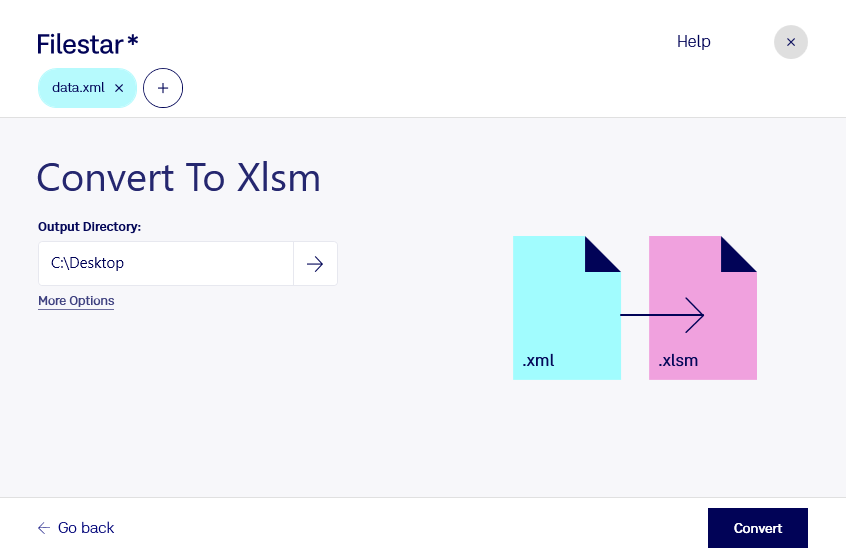
システムから出力されたXMLファイルを、Excelで確認・集計しやすい形式に整えたいときに役立つのが、xmlをxlsmに変換する処理です。FilestarはWindowsとmacOSで動作するデスクトップソフトウェアです。複数ファイルの一括変換に対応し、定期的なデータ整理や大量のファイルを扱う業務の手間を減らせます。
xmlは、データを階層構造で記述できる開発者向けのファイル形式です。一方、xlsmはExcel Open XMLマクロ有効スプレッドシートで、データの集計とマクロを使った業務処理に適しています。たとえば、開発担当者によるシステム連携データの検証、経理担当者による取引データの照合、業務分析担当者による集計資料の作成に活用できます。なお、形式を変換するだけでマクロが自動作成されるわけではありません。xmlの構造によってデータの配置が異なるため、実際のファイルで変換結果を確認すると安心です。
Filestarはオンライン変換サービスではなく、パソコン上でファイルを処理します。ローカル処理では、顧客情報や社内データを外部サーバーへアップロードする必要がなく、クラウドへの転送や外部保管に伴う情報漏えいリスクを抑えられます。端末のアクセス権限や保存先も社内の管理方針に合わせられるため、機密性の高い業務データを扱う際にも適しています。
導入前には、使用するxmlの構造や変換後に必要な列・項目を確認しておくと、運用をスムーズに進められます。一括変換の活用方法や業務ファイルへの適合については、お気軽にお問い合わせください。