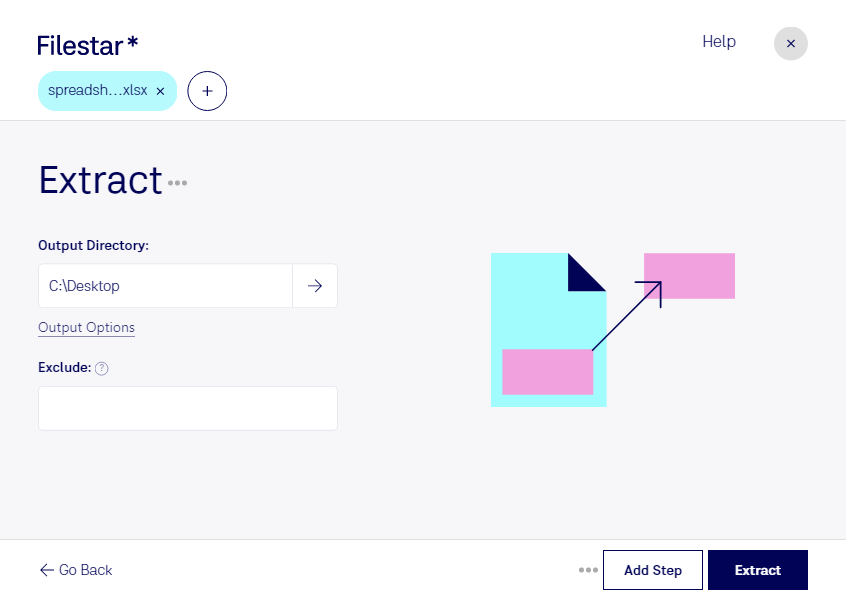
xlsxを解凍すると、表計算ソフトで表示される内容だけでなく、ファイル内部の構成を確認できます。Excel Open XMLスプレッドシートであるxlsxは、ワークシートや書式などを記述したXML、埋め込み画像などをZIP形式でまとめたスプレッドシートファイルです。Filestarなら、こうした内部ファイルを取り出し、調査や素材の再利用に役立てられます。
複数のxlsxを扱う業務には、一括処理が便利です。ファイルを1つずつ解凍する手間を減らし、大量の帳票や報告書を効率よく処理できます。FilestarはWindowsとmacOSの両方に対応しているため、普段使っているパソコンで作業を進められます。
たとえば、システム開発者には、ワークシートのXMLやファイル間の関連情報を確認し、データ連携の不具合を調べる用途があります。経理・監査担当者には帳票の内部構造の確認、資料制作担当者には報告書に埋め込まれた画像の取り出しが役立ちます。解凍はcsvなどへの変換とは異なり、内部ファイルを展開する処理です。元のxlsxは保管し、取り出したファイルを別途確認すると安心です。
顧客情報や社内の財務資料を扱う場合は、処理する場所も重要です。ローカルで解凍すれば、処理のためにファイルを外部のクラウドへ送信する必要がなく、第三者のサーバーへの保存に伴う情報漏えいリスクを抑えられます。保存先のアクセス権限も適切に管理し、社内の運用ルールに沿って利用してください。xlsxの一括処理や業務への導入については、お気軽にお問い合わせください。