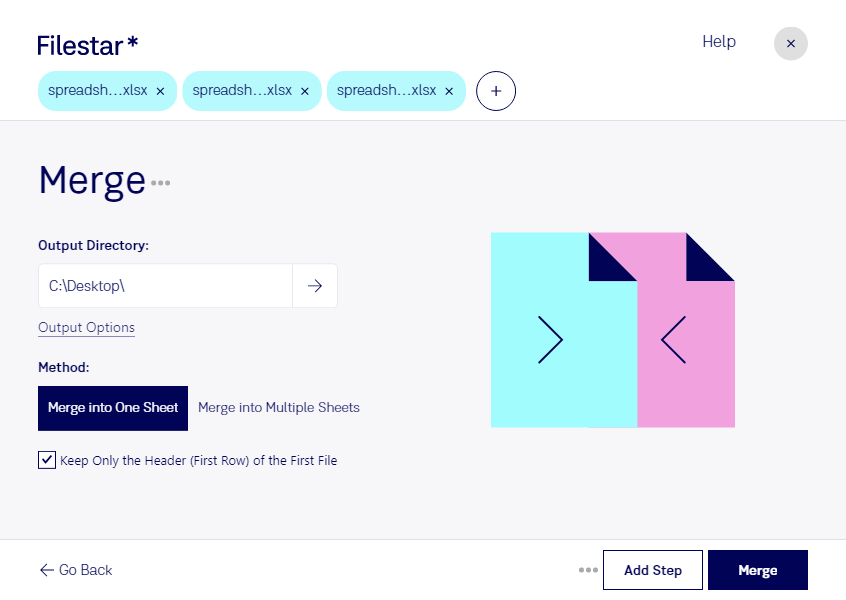
Xlsxを結合

  1. Filestar の最新バージョンをダウンロードしてインストールします。

  2. デスクトップ上の1つ以上のXlsxファイルを右クリックし、Convert with Filestarを選択します。

  3. 検索ボックスにmergeと入力します。

  4. Mergeを押します。

AIエージェントに任せることもできます:filestarcli -i file.xlsx -c "merge"(方法)。

xlsxを結合

AIエージェントに「XLSXを結合」を任せる

Claude Code、Codex、Cursorなどのエージェントは、Filestarを使ってパソコン上でこの処理を実行できます。ファイルはパソコン内に留まります。

Filestarをインストールして、エージェントに追加してください:

npm install -g filestar
filestarcli agent install

またはワンクリックで追加:

Claude Code:

claude mcp add filestar -- npx -y [email protected] mcp

次に、エージェントに依頼してください:

“Filestarを使って、ダウンロードフォルダー内で「XLSXを結合」を実行してください”

または、ご自身で実行してください:

filestarcli -i file.xlsx -c "merge"

お使いのコンピューターで実行されるため、ファイルは外部に送信されません。 Windows, macOS と Linuxで動作します。 npmでインストールすると、アカウント不要で50回まで無料で変換できます。

AIエージェントで「XLSXを結合」はできますか?

はい。npm install -g filestarでFilestar CLIをインストールすると、エージェントがパソコン上でfilestarcli -i file.xlsx -c "merge"を実行できるようになります。ファイルはパソコン内に留まります。

AIエージェントでFilestarを使う

.xlsxとは?

拡張子
.xlsx
形式
バイナリ
カテゴリー
スプレッドシート
開発元
Microsoft
説明
XLSXファイルは、Microsoft Excel、OpenOffice Calc、Apple Numbersなどの表計算ソフトで作成されるExcel表計算ファイルです。行と列からなる格子状にセルを配置したワークシートにデータを保存し、グラフ、数式、スタイル、書式設定も含めることができます。XLSXファイルは、財務データの保存や、単純なものから複雑なものまでさまざまな数学モデルの作成によく使用されます。
MIMEタイプ
application/vnd.openxmlformats-officedocument.spreadsheetml.sheet
サンプル
sample.xlsx

今すぐXlsxを結合

数分で始められます

部署別の売上データや月ごとの管理表など、複数に分かれたxlsxファイルをまとめたいときに役立つのがFilestarです。xlsxは、表や数値を扱うExcel Open XMLスプレッドシート形式です。ファイルを結合して整理すれば、資料が分散した状態よりも確認や共有を進めやすくなります。

Filestarは複数ファイルの一括処理に対応しています。対象のxlsxファイルをまとめて選び、結合のskillを実行することで、ファイルごとに作業を繰り返す手間を減らせます。結合だけでなく、ファイル変換などの処理にも対応しているため、日常的なデータ整理に活用できます。WindowsとmacOSの両方で利用できます。

経理担当者には拠点別の経費データの取りまとめ、営業担当者にはチーム別の実績レポートの集約、人事担当者には部署別の勤怠資料の整理といった用途があります。結合前に列の構成や項目名を確認しておくと、処理後のデータを集計や分析に使いやすくなります。

Filestarはパソコン上でファイルを処理するソフトウェアです。クラウドへアップロードする必要がないため、外部サービスへの転送や保存に伴う情報漏えいのリスクを抑えられます。顧客情報や社内の財務資料を扱う場合にも、社内のデータ管理方針に沿って安全に処理できます。