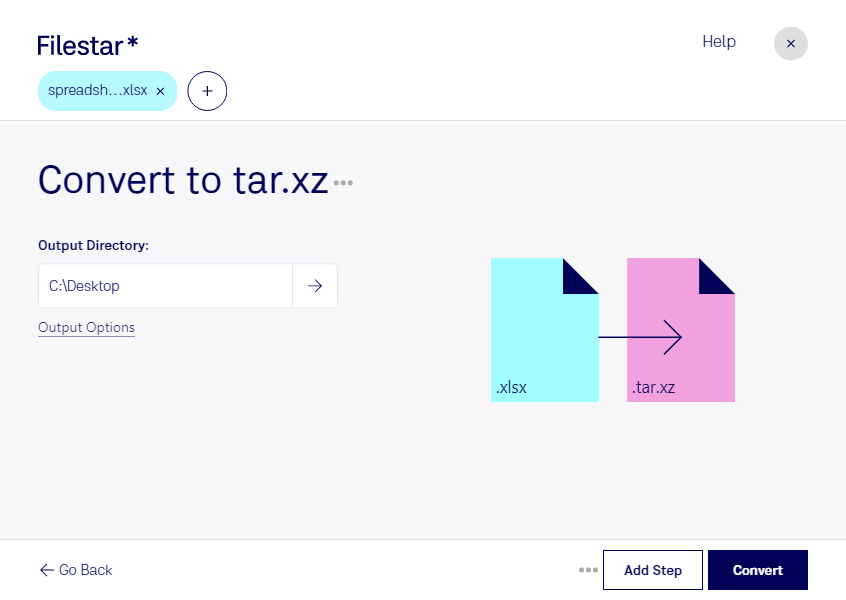
Xlsxをtar.xzに変換

  1. Filestar の最新バージョンをダウンロードしてインストールします。

  2. デスクトップ上の1つ以上のXlsxファイルを右クリックし、Convert with Filestarを選択します。

  3. 検索ボックスにconvert to tar.xzと入力します。

  4. Convertを押します。

AIエージェントに任せることもできます:filestarcli -i file.xlsx -c "convert to tar.xz"(方法)。

xlsxをtar.xzに変換

AIエージェントに「XLSXをTAR.XZに変換」を任せる

Claude Code、Codex、Cursorなどのエージェントは、Filestarを使ってパソコン上でこの処理を実行できます。ファイルはパソコン内に留まります。

Filestarをインストールして、エージェントに追加してください:

npm install -g filestar
filestarcli agent install

またはワンクリックで追加:

Claude Code:

claude mcp add filestar -- npx -y [email protected] mcp

次に、エージェントに依頼してください:

“ダウンロードフォルダー内のXLSXファイルをTAR.XZに変換してください”

または、ご自身で実行してください:

filestarcli -i file.xlsx -c "convert to tar.xz"

お使いのコンピューターで実行されるため、ファイルは外部に送信されません。 Windows, macOS と Linuxで動作します。 npmでインストールすると、アカウント不要で50回まで無料で変換できます。

AIエージェントで「XLSXをTAR.XZに変換」はできますか?

はい。npm install -g filestarでFilestar CLIをインストールすると、エージェントがパソコン上でfilestarcli -i file.xlsx -c "convert to tar.xz"を実行できるようになります。ファイルはパソコン内に留まります。

AIエージェントでFilestarを使う

.xlsxと.tar.xzの違いは何ですか?

拡張子
.xlsx
.tar.xz
形式
バイナリ
バイナリ
カテゴリー
スプレッドシート
圧縮
開発元
Microsoft
Tukaani
説明
XLSXファイルは、Microsoft Excel、OpenOffice Calc、Apple Numbersなどの表計算ソフトで作成されるExcel表計算ファイルです。行と列からなる格子状にセルを配置したワークシートにデータを保存し、グラフ、数式、スタイル、書式設定も含めることができます。XLSXファイルは、財務データの保存や、単純なものから複雑なものまでさまざまな数学モデルの作成によく使用されます。
TarアーカイブツールとXZ圧縮ツールを使用して作成されたファイルです。高い圧縮率を持つ.XZ圧縮で圧縮された.TARアーカイブが含まれます。
MIMEタイプ
application/vnd.openxmlformats-officedocument.spreadsheetml.sheet
application/x-xz-compressed-tar

今すぐXlsxをtar.xzに変換

数分で始められます

xlsxをtar.xzに変換すると、スプレッドシートを圧縮アーカイブとして保管・共有できます。FilestarはWindowsとmacOSで使えるデスクトップソフトです。複数ファイルの一括処理に対応し、定期的に発生する帳票や集計資料の整理を効率化できます。

xlsxは、数式や書式、複数のシートを保存できるExcel Open XMLスプレッドシートです。一方、tar.xzはファイルをまとめるTarと、データを圧縮するXZを組み合わせたXZ 圧縮 Tar アーカイブです。この処理は表の内容を別のデータ形式に書き換えるものではなく、xlsxをアーカイブに格納する操作です。利用時には展開して元のxlsxを取り出します。圧縮率はファイルの内容によって異なります。

経理部門では月次の集計表や予算資料の保管に、研究機関では実験結果を記録したスプレッドシートの整理に役立ちます。データ分析担当者が、tar.xzを扱う業務システムへ資料を受け渡す際にも便利です。一括処理を活用すれば、ファイルごとに同じ操作を繰り返す手間を減らせます。

ローカル処理では、変換のために帳票を外部サーバーへアップロードする必要がなく、クラウドへのデータ送信や外部での保管に伴うリスクを抑えられます。ただし、圧縮そのものは暗号化ではないため、機密資料には保存先のアクセス制御も必要です。業務に合った処理方法やFilestarの導入については、お気軽にお問い合わせください。