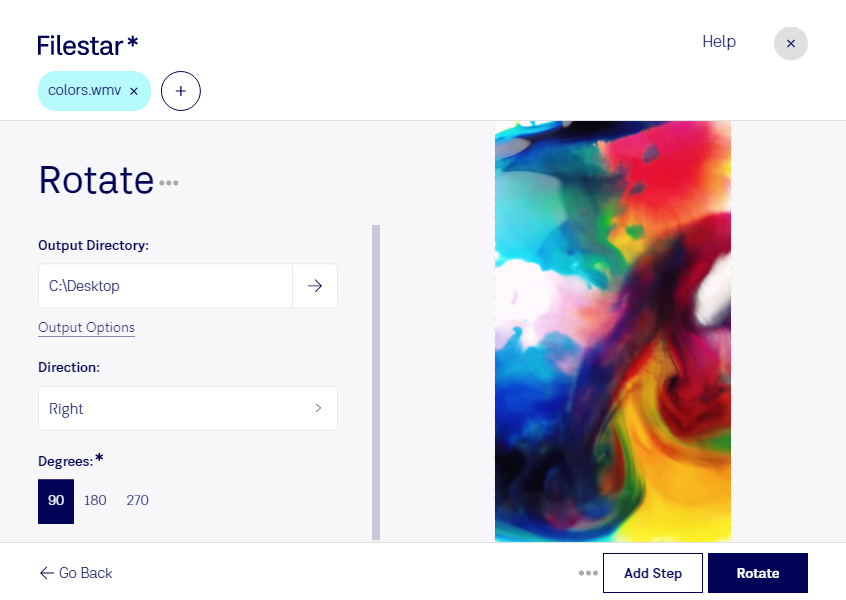
撮影時の向きが合わず、横向きや上下逆に表示されるwmv動画は、回転処理で見やすく整えられます。wmvはWindows Media Video形式の動画ファイルです。Filestarなら、動画の向きを調整し、視聴や編集に使いやすい状態にできます。
FilestarはWindowsとmacOSに対応しています。複数のwmvファイルに同じ回転処理を適用できるため、1本ずつ操作する手間を減らせます。同じ向きで撮影された素材をまとめて整えたい場合や、大量の動画を扱う業務に便利です。
例えば、映像編集者が受け取った素材の向きをそろえる場面や、研修担当者が実演動画を見やすく調整する場面で役立ちます。広報担当者によるイベント映像の整理、不動産担当者による物件紹介動画の準備など、公開や共有の前に映像を整えたい業務にも適しています。
動画をパソコン上で処理できる点も、業務利用では重要です。クラウド上での処理と異なり、対象ファイルを外部サーバーへアップロードする必要がないため、社内情報や人物が映り込んだ動画を外部に預けるリスクを抑えられます。端末のアクセス管理や社内の保存ルールと組み合わせることで、素材を管理しながら作業を進められます。
wmvの回転や一括処理を日々の業務に取り入れたい場合は、利用環境や処理したい動画についてお気軽にお問い合わせください。