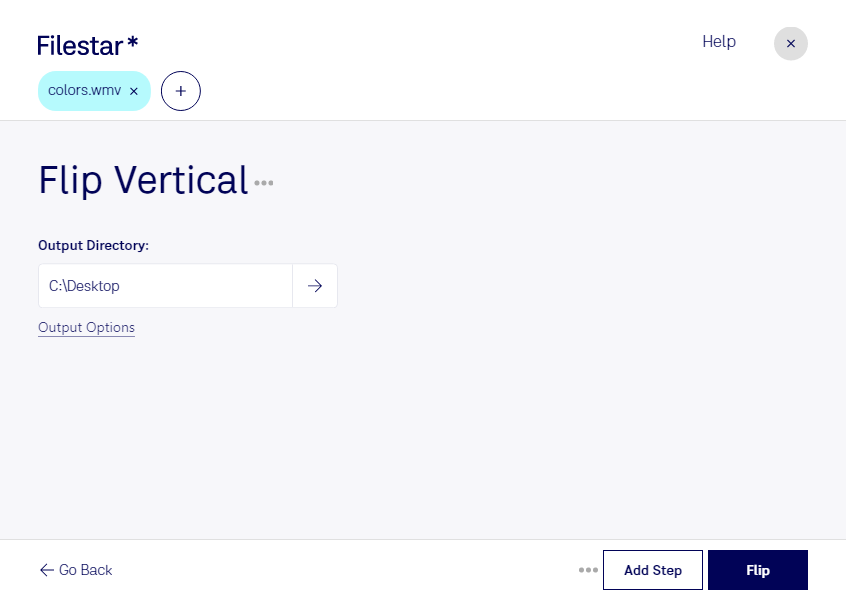
Wmvを上下反転

  1. Filestar の最新バージョンをダウンロードしてインストールします。

  2. デスクトップ上の1つ以上のWmvファイルを右クリックし、Convert with Filestarを選択します。

  3. 検索ボックスにflip verticalと入力します。

  4. Flipを押します。

AIエージェントに任せることもできます:filestarcli -i file.wmv -c "flip vertical"(方法)。

wmvを上下反転

AIエージェントに「WMVを上下反転」を任せる

Claude Code、Codex、Cursorなどのエージェントは、Filestarを使ってパソコン上でこの処理を実行できます。ファイルはパソコン内に留まります。

Filestarをインストールして、エージェントに追加してください:

npm install -g filestar
filestarcli agent install

またはワンクリックで追加:

Claude Code:

claude mcp add filestar -- npx -y [email protected] mcp

次に、エージェントに依頼してください:

“Filestarを使って、ダウンロードフォルダー内で「WMVを上下反転」を実行してください”

または、ご自身で実行してください:

filestarcli -i file.wmv -c "flip vertical"

お使いのコンピューターで実行されるため、ファイルは外部に送信されません。 Windows, macOS と Linuxで動作します。 npmでインストールすると、アカウント不要で50回まで無料で変換できます。

AIエージェントで「WMVを上下反転」はできますか?

はい。npm install -g filestarでFilestar CLIをインストールすると、エージェントがパソコン上でfilestarcli -i file.wmv -c "flip vertical"を実行できるようになります。ファイルはパソコン内に留まります。

AIエージェントでFilestarを使う

.wmvとは?

拡張子
.wmv
形式
バイナリ
カテゴリー
動画
開発元
Microsoft
説明
WMVファイルは、MicrosoftのAdvanced Systems Format(ASF)コンテナ形式をベースとし、Windows Media圧縮を使用した動画ファイルです。Microsoft独自のWindows Media Video(WMV)コーデックのいずれかでエンコードされた動画を含み、.ASFファイルに似ています。
MIMEタイプ
video/x-ms-wmv
サンプル
sample.wmv

今すぐWmvを上下反転

数分で始められます

wmvを上下反転したい場合は、Filestarで動画の上側と下側を入れ替えられます。wmvはWindows Media Video形式の動画ファイルです。上下反転は180度回転とは異なり、映像を縦方向に反転する処理で、素材の補正や視覚効果の作成に役立ちます。

FilestarはWindowsとmacOSの両方に対応しています。複数のwmvファイルをまとめて処理できるため、同じ編集を1本ずつ繰り返す手間を減らせます。同じ条件で反転したい動画が多い場合にも、作業を効率よく進められます。

映像制作では、上下が反転した素材の補正や、反射を思わせる表現の素材づくりに活用できます。研修動画を制作する担当者や、授業用の映像を編集する教育関係者にとっても、収録素材の見え方を整える際に便利です。必要なのが上下反転なのか、180度回転なのかを確認してから処理すると、意図した仕上がりに近づけられます。

動画はクラウドへアップロードせず、パソコン上で処理します。外部サービスへのファイル送信を避けられるため、未公開の映像や社内資料、人物が映る動画の情報管理に適しています。処理後の保存先や共有範囲も適切に管理することで、より安心して扱えます。

wmvの一括処理や業務での利用、導入に適したプランについて確認したい場合は、お気軽にお問い合わせください。