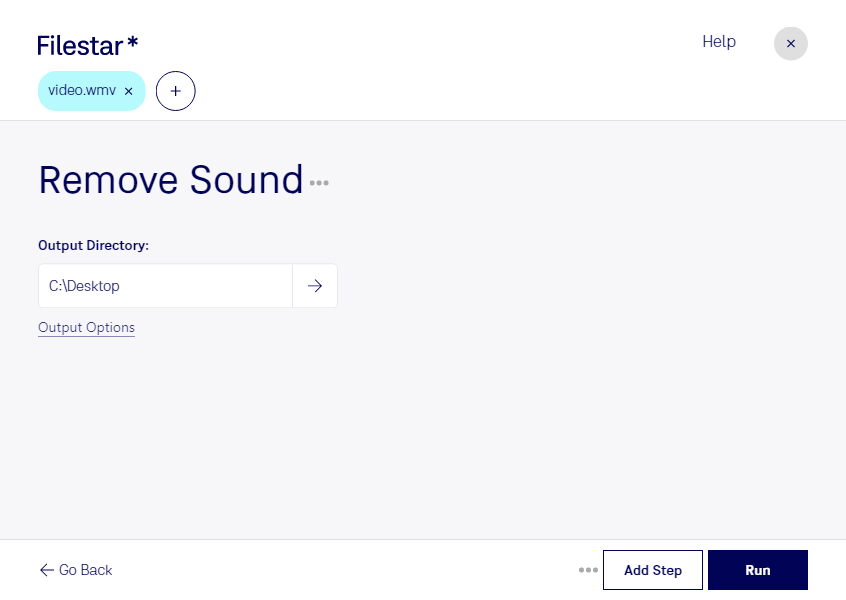
Wmvの音声を削除

  1. Filestar の最新バージョンをダウンロードしてインストールします。

  2. デスクトップ上の1つ以上のWmvファイルを右クリックし、Convert with Filestarを選択します。

  3. 検索ボックスにremove soundと入力します。

  4. Runを押します。

  5. AIエージェントに任せることもできます:filestarcli -i file.wmv -c "remove sound"(方法)。

wmvの音声を削除

AIエージェントに「WMVの音声を削除」を任せる

Claude Code、Codex、Cursorなどのエージェントは、Filestarを使ってパソコン上でこの処理を実行できます。ファイルはパソコン内に留まります。

Filestarをインストールして、エージェントに追加してください:

npm install -g filestar
filestarcli agent install

またはワンクリックで追加:

Claude Code:

claude mcp add filestar -- npx -y [email protected] mcp

次に、エージェントに依頼してください:

“Filestarを使って、ダウンロードフォルダー内で「WMVの音声を削除」を実行してください”

または、ご自身で実行してください:

filestarcli -i file.wmv -c "remove sound"

お使いのコンピューターで実行されるため、ファイルは外部に送信されません。 Windows, macOS と Linuxで動作します。 npmでインストールすると、アカウント不要で50回まで無料で変換できます。

AIエージェントで「WMVの音声を削除」はできますか?

はい。npm install -g filestarでFilestar CLIをインストールすると、エージェントがパソコン上でfilestarcli -i file.wmv -c "remove sound"を実行できるようになります。ファイルはパソコン内に留まります。

AIエージェントでFilestarを使う →

.wmvとは?

拡張子
.wmv
形式
バイナリ
カテゴリー
動画
開発元
Microsoft
説明
WMVファイルは、MicrosoftのAdvanced Systems Format(ASF)コンテナ形式をベースとし、Windows Media圧縮を使用した動画ファイルです。Microsoft独自のWindows Media Video(WMV)コーデックのいずれかでエンコードされた動画を含み、.ASFファイルに似ています。
MIMEタイプ
video/x-ms-wmv
サンプル
sample.wmv

今すぐWmvの音声を削除

数分で始められます

wmvの音声を削除すると、会話や周囲の雑音を取り除き、映像だけを使った動画を用意できます。wmvはWindows Media Video形式の動画ファイルです。Filestarなら、WindowsでもmacOSでも、パソコン上でwmvの音声削除を行えます。

動画編集では、収録時の音声を取り除いてから、別のナレーションやBGMを加えるための素材づくりに役立ちます。企業の研修担当者が説明音声を差し替える場合や、店舗の販促担当者が音を流さない店頭ディスプレイ用の動画を準備する場合にも便利です。映り込んだ会話を公開したくない場面でも、音声削除が選択肢になります。

複数のwmvファイルをまとめて処理できるため、動画を1本ずつ加工する手間を減らせます。研修動画のシリーズや複数店舗向けの映像素材など、同じ処理を繰り返す業務では、一括処理が作業の効率化につながります。

Filestarはオンライン変換サービスではなく、パソコン内でファイルを処理するソフトウェアです。動画をクラウドへアップロードする必要がないため、外部サーバーへの転送や保管に伴う情報漏えいのリスクを抑えられます。社内資料や顧客情報を含む動画を扱う際にも、データの管理範囲を把握しやすくなります。なお、音声を削除しても映像内の情報は残るため、公開前には画面に映る内容も確認してください。

wmvの音声削除を日常業務に取り入れたい場合や、一括処理の利用方法を確認したい場合は、お気軽にお問い合わせください。