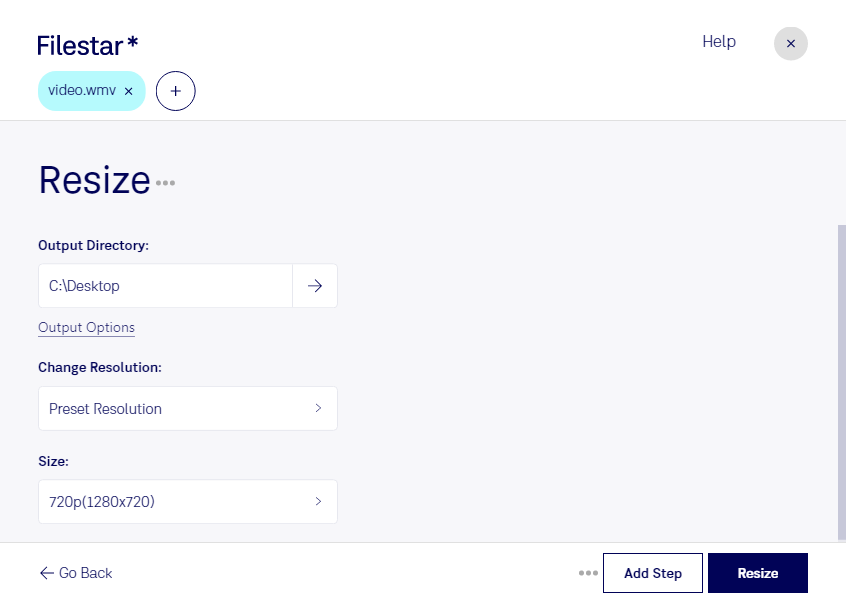
Wmvのサイズを変更

  1. Filestar の最新バージョンをダウンロードしてインストールします。

  2. デスクトップ上の1つ以上のWmvファイルを右クリックし、Convert with Filestarを選択します。

  3. 検索ボックスにresizeと入力します。

  4. Resizeを押します。

AIエージェントに任せることもできます:filestarcli -i file.wmv -c "resize"(方法)。

wmvのサイズを変更

AIエージェントに「WMVのサイズを変更」を任せる

Claude Code、Codex、Cursorなどのエージェントは、Filestarを使ってパソコン上でこの処理を実行できます。ファイルはパソコン内に留まります。

Filestarをインストールして、エージェントに追加してください:

npm install -g filestar
filestarcli agent install

またはワンクリックで追加:

Claude Code:

claude mcp add filestar -- npx -y [email protected] mcp

次に、エージェントに依頼してください:

“Filestarを使って、ダウンロードフォルダー内で「WMVのサイズを変更」を実行してください”

または、ご自身で実行してください:

filestarcli -i file.wmv -c "resize"

お使いのコンピューターで実行されるため、ファイルは外部に送信されません。 Windows, macOS と Linuxで動作します。 npmでインストールすると、アカウント不要で50回まで無料で変換できます。

AIエージェントで「WMVのサイズを変更」はできますか?

はい。npm install -g filestarでFilestar CLIをインストールすると、エージェントがパソコン上でfilestarcli -i file.wmv -c "resize"を実行できるようになります。ファイルはパソコン内に留まります。

AIエージェントでFilestarを使う

.wmvとは?

拡張子
.wmv
形式
バイナリ
カテゴリー
動画
開発元
Microsoft
説明
WMVファイルは、MicrosoftのAdvanced Systems Format(ASF)コンテナ形式をベースとし、Windows Media圧縮を使用した動画ファイルです。Microsoft独自のWindows Media Video(WMV)コーデックのいずれかでエンコードされた動画を含み、.ASFファイルに似ています。
MIMEタイプ
video/x-ms-wmv
サンプル
sample.wmv

今すぐWmvのサイズを変更

数分で始められます

wmvのサイズを変更して、動画を使う場面に合った大きさに整えませんか。wmvはWindows Media Video形式の動画ファイルです。Filestarなら、WindowsでもmacOSでも、用途に合わせたサイズ変更をパソコン上で進められます。

画面に表示する大きさを整えたい場合は、動画の縦横の解像度を見直すことが基本です。解像度を下げることで、ファイル容量の削減につながる場合もあります。ただし、文字や細かな図が含まれる動画では、縮小後の読みやすさも重要です。配布先や視聴環境に合わせて、画質と扱いやすさのバランスを確認しましょう。

複数のwmvファイルをまとめて処理できるため、1本ずつ同じ作業を繰り返す手間を減らせます。人事・研修担当者が社内研修動画をそろえる場合や、営業担当者が商品紹介動画を資料に使う場合に便利です。動画制作担当者が確認用の動画を小さくして共有する際にも役立ちます。

ローカル処理では、動画を外部サーバーへアップロードせずに作業できます。クラウドに預ける工程を減らせるため、未公開の商品映像や社内情報を含む動画の取り扱いにも適しています。処理後のファイルも、社内の保存・アクセス管理ルールに沿って管理してください。

wmvのサイズ変更を日常業務に取り入れたい場合や、一括処理の活用方法を確認したい場合は、Filestarについてお問い合わせください。