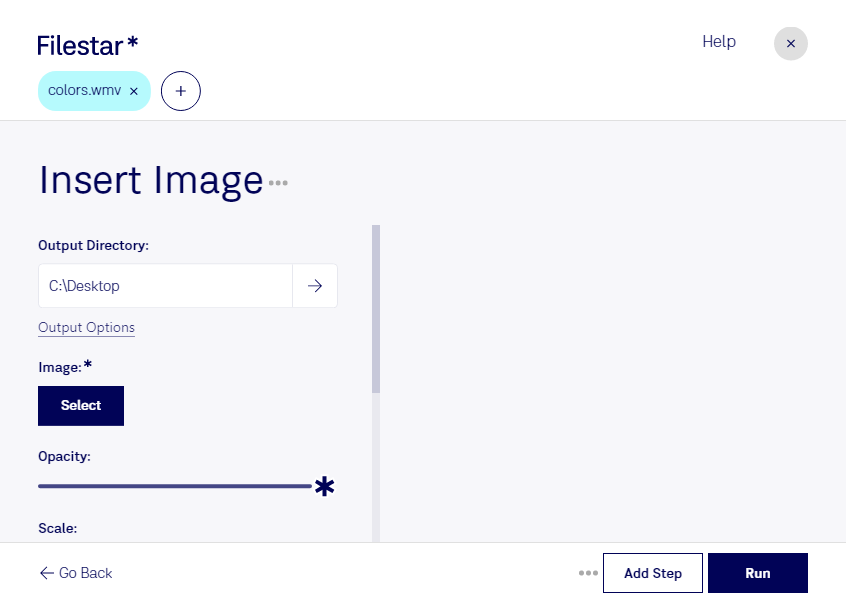
wmvに画像を挿入すると、動画だけでは伝わりにくい情報を視覚的に補えます。Windows Media Video形式の動画に企業ロゴや商品画像、説明用の図を加えたい場合に役立つ処理です。Filestarなら、ファイルの変換や加工を同じアプリで行えるため、用途に合わせて動画素材を整えやすくなります。
例えば、マーケティング担当者にはブランドを印象づけるロゴの追加、研修担当者には手順を説明する図の挿入が有用です。不動産業では物件紹介動画に間取り画像を添えるなど、映像と静止画を組み合わせることで、説明のわかりやすさを高められます。
FilestarはWindowsとmacOSに対応しています。複数ファイルの一括変換・一括処理にも対応しているため、同じ加工を繰り返す作業の効率化に適しています。シリーズ動画や複数の商品紹介素材を扱う場合も、個別に処理する手間を減らせます。
ファイルをパソコン上でローカル処理できる点も重要です。クラウドに素材をアップロードする方式と比べて、外部サーバーへの転送や保存に伴う情報漏えいのリスクを抑えられます。未公開の商品情報、顧客資料、社内研修動画など、取り扱いに配慮が必要な素材にも適した選択肢です。画像の挿入や一括処理が業務に合うか確認したい場合は、用途や対象ファイルについてお問い合わせください。