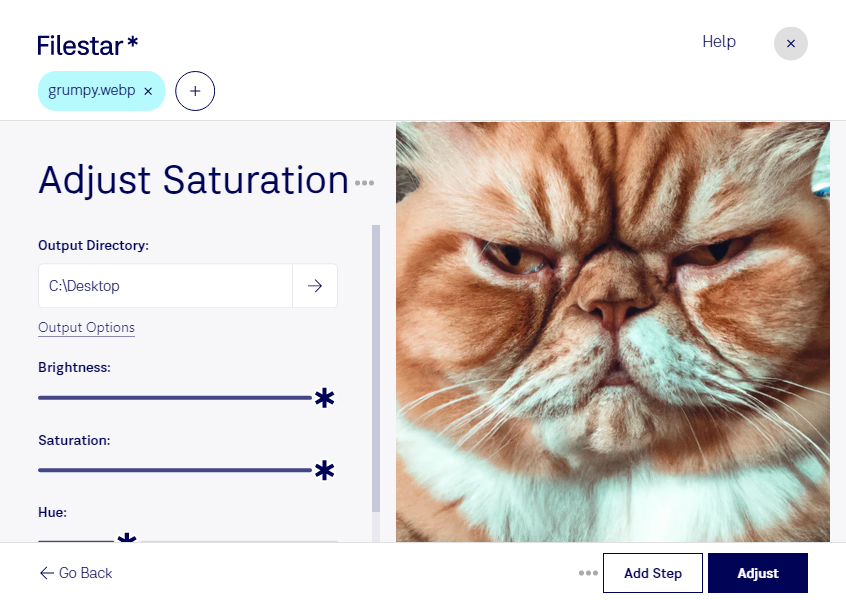
WebP画像の色が鮮やかすぎる、あるいはくすんで見える場合は、彩度の調整で印象を整えられます。Filestarなら、webpの彩度を調整して、落ち着いた色味から目を引く鮮やかな表現まで、用途に合った仕上がりを目指せます。WebP画像はラスター画像で、彩度は色の鮮やかさに関わる要素です。明るさとは分けて考えると、調整の目的が明確になります。
ECサイトの商品画像を整える担当者や、広告バナーを制作するデザイナー、Webサイトの写真を管理する制作担当者に役立ちます。商品写真では実物の色から離れすぎないように、広告素材ではブランドの雰囲気に合わせるように調整すると、伝えたい印象を保ちやすくなります。
FilestarはWindowsとmacOSに対応し、複数のファイルをまとめて処理できます。シリーズ商品の写真やキャンペーン素材など、同じ方針で彩度を調整したい画像の一括処理に便利です。まず少数の画像で仕上がりを確認してからまとめて処理すれば、確認ややり直しの手間を抑えられます。
処理はパソコン内で行うため、画像をクラウドへアップロードする必要がありません。外部サービスへファイルを預ける機会を減らせる点は、未公開の商品写真や顧客から受け取った制作素材を扱う業務でメリットになります。webpの彩度調整や一括処理の導入について、用途に合うか確認したい場合はお気軽にお問い合わせください。