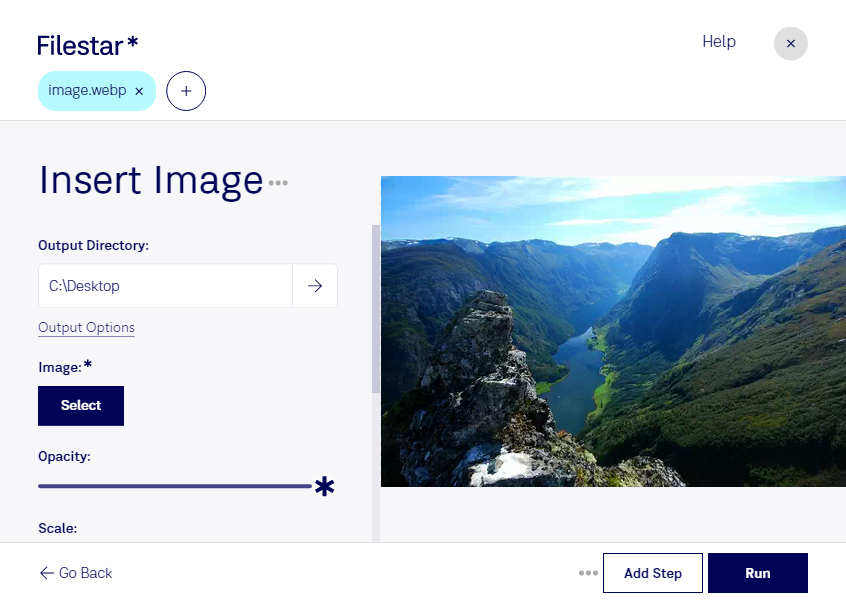
WebP画像にロゴや別の画像素材を加えたいときは、Filestarで画像の挿入処理を進められます。WindowsとmacOSに対応したデスクトップアプリなので、普段使っているパソコンで作業できます。
WebP画像は、写真やイラストをピクセルで表現するラスター画像です。画像を挿入する際は、元画像のサイズに対して追加する素材の解像度や配置を確認することが大切です。公開先に合わせて見え方を整えることで、ロゴや装飾が伝わりやすい画像に仕上げられます。
Web制作ではサイト掲載画像へのブランドロゴの追加、EC運営では商品画像への共通素材の挿入、マーケティングではキャンペーン用画像の作成に役立ちます。Filestarは複数ファイルの一括処理にも対応しているため、同じ処理を繰り返す手間を減らし、画像点数の多い業務を効率化できます。
画像をパソコン上で処理するため、クラウドサービスへファイルをアップロードする必要がありません。外部へのデータ送信に伴う漏えいリスクを抑えられ、未公開の商品写真や顧客から預かった素材も、社内のアクセス権限や保管ルールに沿って管理しやすくなります。
画像の挿入や一括処理が業務に合うか確認したい場合は、対象ファイルと希望する仕上がりを添えてお問い合わせください。