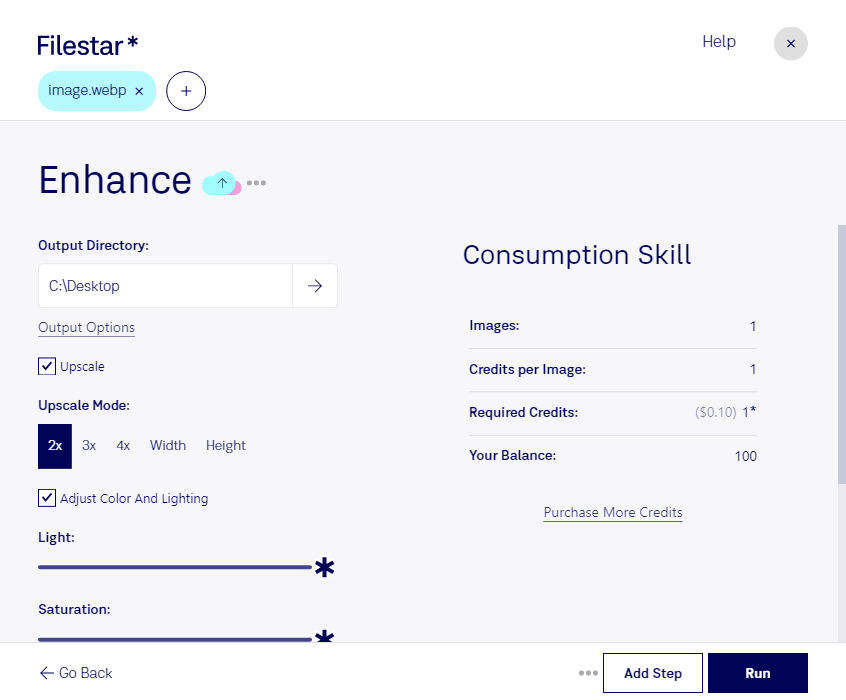
Webp 画質向上

  1. Filestar の最新バージョンをダウンロードしてインストールします。

  2. デスクトップ上の1つ以上のWebpファイルを右クリックし、Convert with Filestarを選択します。

  3. 検索ボックスにenhanceと入力します。

  4. Runを押します。

AIエージェントに任せることもできます:filestarcli -i photo.webp -c "enhance"(方法)。

webp 画質向上

AIエージェントに「WEBP 画質向上」を任せる

Claude Code、Codex、Cursorなどのエージェントは、Filestarを使ってパソコン上でこの処理を実行できます。ファイルはパソコン内に留まります。

Filestarをインストールして、エージェントに追加してください:

npm install -g filestar
filestarcli agent install

またはワンクリックで追加:

Claude Code:

claude mcp add filestar -- npx -y [email protected] mcp

次に、エージェントに依頼してください:

“Filestarを使って、ダウンロードフォルダー内で「WEBP 画質向上」を実行してください”

または、ご自身で実行してください:

filestarcli -i photo.webp -c "enhance"

お使いのコンピューターで実行されるため、ファイルは外部に送信されません。 Windows, macOS と Linuxで動作します。 npmでインストールすると、アカウント不要で50回まで無料で変換できます。

AIエージェントで「WEBP 画質向上」はできますか?

はい。npm install -g filestarでFilestar CLIをインストールすると、エージェントがパソコン上でfilestarcli -i photo.webp -c "enhance"を実行できるようになります。ファイルはパソコン内に留まります。

AIエージェントでFilestarを使う

.webpとは?

拡張子
.webp
形式
バイナリ
カテゴリー
ラスター画像
開発元
Google
説明
WEBPファイルは、Googleがウェブ用画像向けに開発したWebP(発音は「Weppy」)ラスター画像形式で保存された画像です。同等または近い画質を維持しながら、標準的なJPEG圧縮よりも画像ファイルのサイズを小さくするように設計されています。WEBPファイルを使うと、画像をより速くダウンロードできます。
MIMEタイプ
image/webp
サンプル
sample.webp

今すぐWebp 画質向上

数分で始められます

WebP画像のぼやけや見づらさが気になる場合は、用途に合わせた画像調整が大切です。Filestarは、WindowsとmacOSで利用できるファイル変換・処理ソフトです。複数のwebpファイルをまとめて扱えるため、画像を1枚ずつ処理する手間を減らせます。

webpはラスター画像のため、拡大すると輪郭が粗くなることがあります。また、非可逆圧縮で失われた細部は、サイズ変更や形式変換だけでは元に戻りません。画質向上を目指す際は、元画像の解像度や圧縮状態を確認し、明るさやコントラスト、輪郭の見え方など、改善したい点に応じて処理を選ぶことが重要です。

EC運営では商品写真の見やすさを整える作業に、Web制作では掲載画像のサイズや見た目をそろえる作業に役立ちます。デザイナーやコンテンツ制作担当者にとっても、一括処理は大量の素材を効率よく準備する方法です。まず少数の画像で仕上がりを確認してから同じ処理をまとめて適用すると、調整のやり直しを減らせます。

Filestarはオンライン変換サービスではなく、パソコンにインストールして使用します。ローカル処理では、対象画像を外部サーバーへアップロードせずに扱えるため、クラウドへ送信する工程に伴う情報漏えいのリスクを抑えられます。未公開の商品画像や顧客から預かった素材も、社内のファイル管理方針に沿って処理しやすくなります。

webpの画質調整や一括処理について、用途に合う方法や導入前に確認したい点がありましたら、お気軽にお問い合わせください。