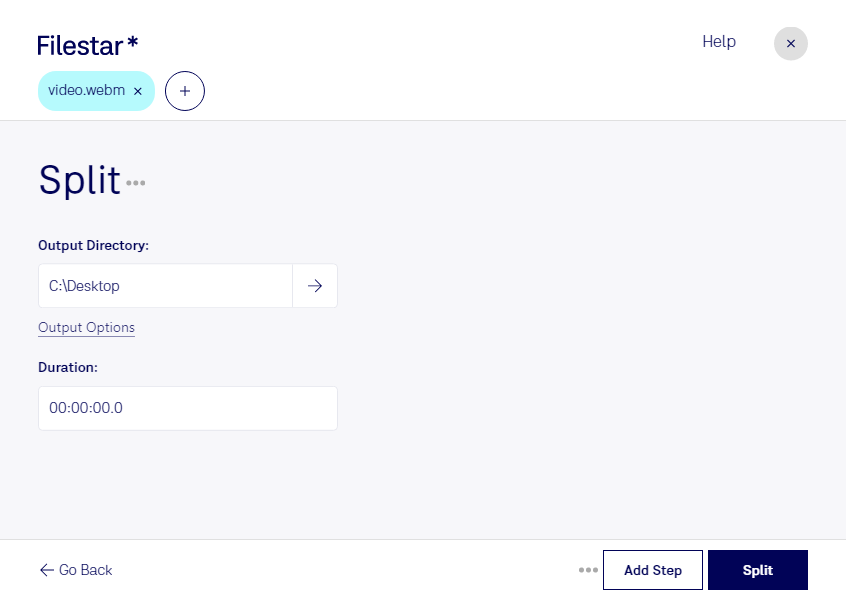
Webm 分割

  1. Filestar の最新バージョンをダウンロードしてインストールします。

  2. デスクトップ上の1つ以上のWebmファイルを右クリックし、Convert with Filestarを選択します。

  3. 検索ボックスにsplitと入力します。

  4. Splitを押します。

AIエージェントに任せることもできます:filestarcli -i file.webm -c "split"(方法)。

webm 分割

AIエージェントに「WEBM 分割」を任せる

Claude Code、Codex、Cursorなどのエージェントは、Filestarを使ってパソコン上でこの処理を実行できます。ファイルはパソコン内に留まります。

Filestarをインストールして、エージェントに追加してください:

npm install -g filestar
filestarcli agent install

またはワンクリックで追加:

Claude Code:

claude mcp add filestar -- npx -y [email protected] mcp

次に、エージェントに依頼してください:

“Filestarを使って、ダウンロードフォルダー内で「WEBM 分割」を実行してください”

または、ご自身で実行してください:

filestarcli -i file.webm -c "split"

お使いのコンピューターで実行されるため、ファイルは外部に送信されません。 Windows, macOS と Linuxで動作します。 npmでインストールすると、アカウント不要で50回まで無料で変換できます。

AIエージェントで「WEBM 分割」はできますか?

はい。npm install -g filestarでFilestar CLIをインストールすると、エージェントがパソコン上でfilestarcli -i file.webm -c "split"を実行できるようになります。ファイルはパソコン内に留まります。

AIエージェントでFilestarを使う

.webmとは?

拡張子
.webm
形式
バイナリ
カテゴリー
動画
開発元
Google
説明
WEBMファイルは、オープンで高品質な動画規格であるWebM形式で保存された圧縮動画です。VP8技術で圧縮された動画と、Ogg Vorbisで圧縮された音声を格納します。WEBMファイルは、HTML5の<video>タグを使ったオンライン動画の配信によく使用されます。
MIMEタイプ
video/webm
サンプル
sample.webm

今すぐWebm 分割

数分で始められます

長いWebM動画を、扱いやすい長さに分割したいときに役立つのがFilestarです。webm 分割に対応したskillsを使い、動画を用途に合わせて整理できます。必要な場面ごとにファイルを分けておけば、編集素材の受け渡しや、確認用動画の共有も進めやすくなります。

Filestarは複数ファイルの一括処理に対応しています。同じ処理を繰り返す場合も、動画を1本ずつ操作する手間を減らせます。分割に加えて形式変換などの作業もまとめて管理できるため、動画素材が増えても効率的に処理できます。WindowsとmacOSの両方で利用可能です。

動画編集者には、収録素材を場面ごとに整理する作業で便利です。教材制作者なら講義動画を学習単元別に、企業の研修担当者なら研修動画をテーマ別に分ける用途が考えられます。Web制作担当者が、ページに掲載する動画素材を管理する際にも役立ちます。

処理はクラウドではなく、パソコン内で行います。動画を外部サーバーへアップロードする必要がないため、未公開の制作素材や社内情報、個人情報を含む映像を第三者の環境に預けるリスクを抑えられます。保存先やアクセス権限も自社の運用に合わせて管理できます。WebM動画の分割や一括処理について、用途に合う使い方を確認したい場合はお問い合わせください。