.tiffとは?
- 拡張子
- .tiff
- 形式
- バイナリ
- カテゴリー
- ラスター画像
- 開発元
- Adobe Systems
- 説明
- TIFFファイルは、ラスター画像を保存する画像コンテナです。1~24ビットの色深度に対応する高品質な画像を格納でき、非可逆圧縮と可逆圧縮の両方に対応しています。TIFFファイルは、複数のレイヤーやページにも対応しています。
- MIMEタイプ
- image/tiff
- サンプル
- sample.tiff
- Wikipedia
- Wikipediaで.tiffを見る

Filestar の最新バージョンをダウンロードしてインストールします。
デスクトップ上の1つ以上のTiffファイルを右クリックし、Convert with Filestarを選択します。
検索ボックスにorganize by month takenと入力します。
Runを押します。
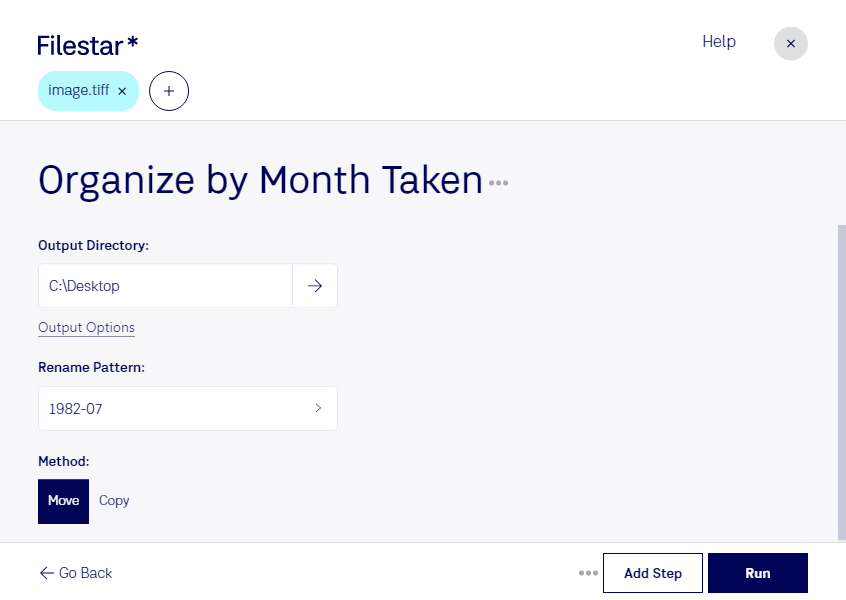
撮影したtiffが増えると、目的の画像を見つけるだけでも時間がかかります。Filestarで撮影月別に整理すれば、撮影時期を手がかりに探しやすくなり、画像の選定や納品準備をスムーズに進められます。WindowsとmacOSに対応し、複数ファイルをまとめて処理できるため、1枚ずつ仕分ける手間を減らせます。
tiffは、Tagged Image File Formatの略で、写真やスキャン画像、印刷用素材などに使われるラスター画像形式です。撮影月を基準に整理する際は、ファイルに撮影日時の情報が保存されているかを確認することが大切です。スキャンした画像では、スキャン日時と元の写真の撮影日時が異なる場合もあるため、整理前に日付情報を確認すると、意図しない分類を防げます。
たとえば、写真家には月ごとの撮影素材の管理、制作会社には案件で使用する画像の検索、資料のデジタル化担当者には画像アーカイブの整理に役立ちます。大量のtiffを一括処理することで、繰り返しの作業を減らし、確認や編集に時間を使いやすくなります。
画像の処理はパソコン内で行うため、クラウドサービスへファイルをアップロードする必要がありません。顧客の写真や未公開の制作素材を外部に送信せずに扱えることは、情報管理の面でも利点です。撮影日時の扱いや一括処理の進め方、利用プランについては、お気軽にお問い合わせください。