.tiffとは?
- 拡張子
- .tiff
- 形式
- バイナリ
- カテゴリー
- ラスター画像
- 開発元
- Adobe Systems
- 説明
- TIFFファイルは、ラスター画像を保存する画像コンテナです。1~24ビットの色深度に対応する高品質な画像を格納でき、非可逆圧縮と可逆圧縮の両方に対応しています。TIFFファイルは、複数のレイヤーやページにも対応しています。
- MIMEタイプ
- image/tiff
- サンプル
- sample.tiff
- Wikipedia
- Wikipediaで.tiffを見る

Filestar の最新バージョンをダウンロードしてインストールします。
デスクトップ上の1つ以上のTiffファイルを右クリックし、Convert with Filestarを選択します。
検索ボックスにrotate leftと入力します。
Rotateを押します。
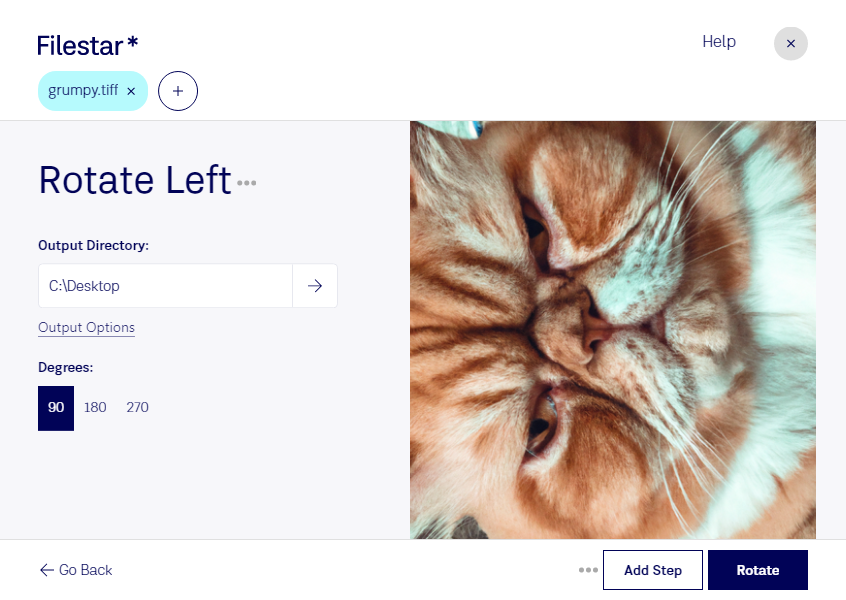
スキャンした書類や撮影画像の向きが合わないときは、Filestarでtiffを左に回転できます。左へ90度回転させることで、横向きになった原稿や写真を、閲覧・編集しやすい向きに整えられます。FilestarはWindowsとmacOSに対応する、パソコンにインストールして使うソフトウェアです。
tiff(Tagged Image File Format)は、高品質な画像の保存に広く使われるラスター画像形式です。印刷・出版の現場では入稿用画像の向きの調整に、写真撮影の業務では縦位置で撮った画像の整理に役立ちます。文書管理の担当者が、スキャン時に向きがずれた契約書や図面を整える際にも便利です。
複数のtiffファイルをまとめて処理できるため、1枚ずつ回転を繰り返す手間を減らせます。同じ方向に回転させたい画像を一括処理すれば、大量の資料を扱う作業も効率化できます。向きが異なる画像は、回転が必要なものを選び分けておくと、処理後の確認もスムーズです。
画像の回転はパソコン内で行うため、クラウドサービスへファイルをアップロードする必要がありません。外部への転送や第三者のサーバーへの保存に伴う情報漏えいのリスクを抑えられ、未公開の写真や顧客情報を含む資料も社内の管理方針に沿って扱いやすくなります。tiffの一括処理や業務への導入については、お気軽にお問い合わせください。