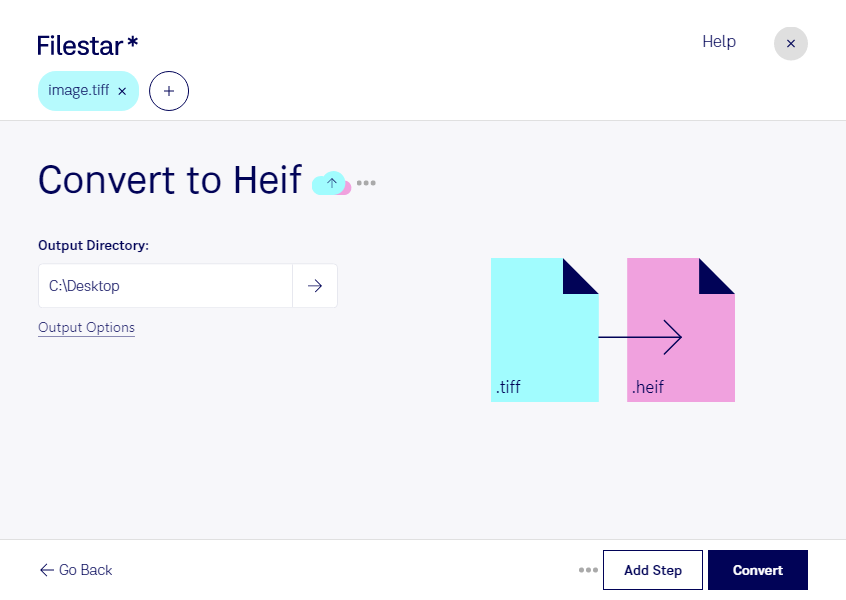
tiffをheifに変換すると、高品質な画像を用途に合わせて効率よく保存できます。tiffはTagged Image File Formatと呼ばれるラスター画像形式で、スキャンデータや印刷用画像の保存に広く使われています。一方、heifは高効率画像ファイルのラスター画像形式です。高い圧縮効率が特長で、画質とファイル容量のバランスを重視する場面に適しています。
FilestarはWindowsとmacOSに対応した、パソコンにインストールして使うソフトウェアです。複数のtiffファイルをまとめてheifに変換できるため、1点ずつ処理する手間を減らせます。撮影素材やスキャン画像を大量に扱う業務でも、一括変換によってファイル整理を進めやすくなります。
たとえば、写真家が納品用とは別に閲覧用の画像を用意する場合や、デザイナーが制作素材の容量を抑えて管理する場合に役立ちます。不動産業で物件写真を整理する用途にも適しています。ただし、heifの対応状況は閲覧・編集ソフトによって異なります。変換後の画質や表示を確認し、印刷・長期保管用のtiff原本は残しておくと安心です。
ファイルの変換処理はパソコン内で行うため、クラウド型の変換サービスのように画像を外部サーバーへアップロードする必要がありません。未公開の制作素材や顧客情報を含む画像を社外へ送信するリスクを抑えられます。業務での一括変換や利用環境に合った導入方法については、お問い合わせください。