.tiffとは?
- 拡張子
- .tiff
- 形式
- バイナリ
- カテゴリー
- ラスター画像
- 開発元
- Adobe Systems
- 説明
- TIFFファイルは、ラスター画像を保存する画像コンテナです。1~24ビットの色深度に対応する高品質な画像を格納でき、非可逆圧縮と可逆圧縮の両方に対応しています。TIFFファイルは、複数のレイヤーやページにも対応しています。
- MIMEタイプ
- image/tiff
- サンプル
- sample.tiff
- Wikipedia
- Wikipediaで.tiffを見る

Filestar の最新バージョンをダウンロードしてインストールします。
デスクトップ上の1つ以上のTiffファイルを右クリックし、Convert with Filestarを選択します。
検索ボックスにadjust hueと入力します。
Adjustを押します。
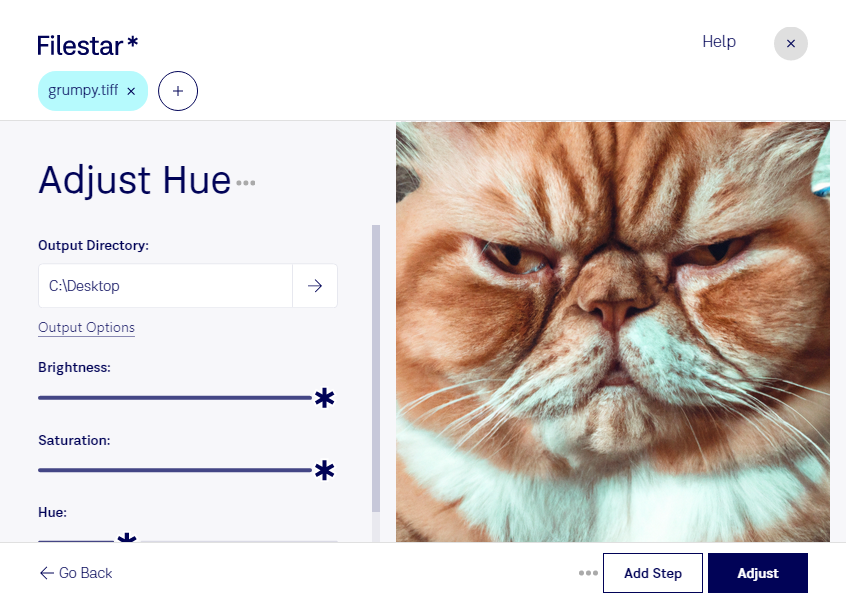
tiffの色相を調整すると、画像の色味を変え、制作物のイメージに合わせた表現ができます。tiffはTagged Image File Formatの略で、写真やスキャンデータ、印刷用素材などに使われるラスター画像形式です。Filestarなら、WindowsとmacOSのパソコン上でtiffの色相を調整できます。
色相は、赤・青・緑といった色の種類を表す要素です。明るさや鮮やかさの調整とは異なり、色そのものの印象を変えたい場合に役立ちます。グラフィックデザイナーによる広告素材の配色検討、写真家による作品の雰囲気づくり、出版・印刷担当者による掲載画像の色味の調整などに活用できます。商品写真では実物の色との一致が重要なため、調整後の画像を確認して仕上げることが大切です。
Filestarは複数ファイルの一括処理にも対応しています。同じ方向性で色味を整えたい素材をまとめて処理できるため、1枚ずつ繰り返す作業を減らせます。撮影シリーズやカタログ用画像など、まとまった量のtiffを扱う制作業務の効率化に役立ちます。
処理はクラウドではなく、ローカルのパソコン上で行います。画像を外部サーバーへアップロードする必要がないため、クラウド処理に伴うデータ転送や外部保管のリスクを抑えられます。未公開の広告素材や顧客から預かった画像を扱う場合にも、データの管理範囲を把握しやすい方法です。tiffの色相調整や一括処理を業務に取り入れたい場合は、用途や処理したいファイルについてお問い合わせください。
最終更新日: