.tiffとは?
- 拡張子
- .tiff
- 形式
- バイナリ
- カテゴリー
- ラスター画像
- 開発元
- Adobe Systems
- 説明
- TIFFファイルは、ラスター画像を保存する画像コンテナです。1~24ビットの色深度に対応する高品質な画像を格納でき、非可逆圧縮と可逆圧縮の両方に対応しています。TIFFファイルは、複数のレイヤーやページにも対応しています。
- MIMEタイプ
- image/tiff
- サンプル
- sample.tiff
- Wikipedia
- Wikipediaで.tiffを見る

Claude Code、Codex、Cursorなどのエージェントは、Filestarを使ってパソコン上でこの処理を実行できます。ファイルはパソコン内に留まります。
Filestarをインストールして、エージェントに追加してください:
npm install -g filestar
filestarcli agent install
次に、エージェントに依頼してください:
“Filestarを使って、ダウンロードフォルダー内で「TIFFの背景を削除」を実行してください”
または、ご自身で実行してください:
filestarcli -i photo.tiff -c "remove background"お使いのコンピューターで実行されるため、ファイルは外部に送信されません。 Windows, macOS and Linuxで動作します。 npmでインストールすると、アカウント不要で50回まで無料で変換できます。
はい。npm install -g filestarでFilestar CLIをインストールすると、エージェントがパソコン上でfilestarcli -i photo.tiff -c "remove background"を実行できるようになります。ファイルはパソコン内に留まります。
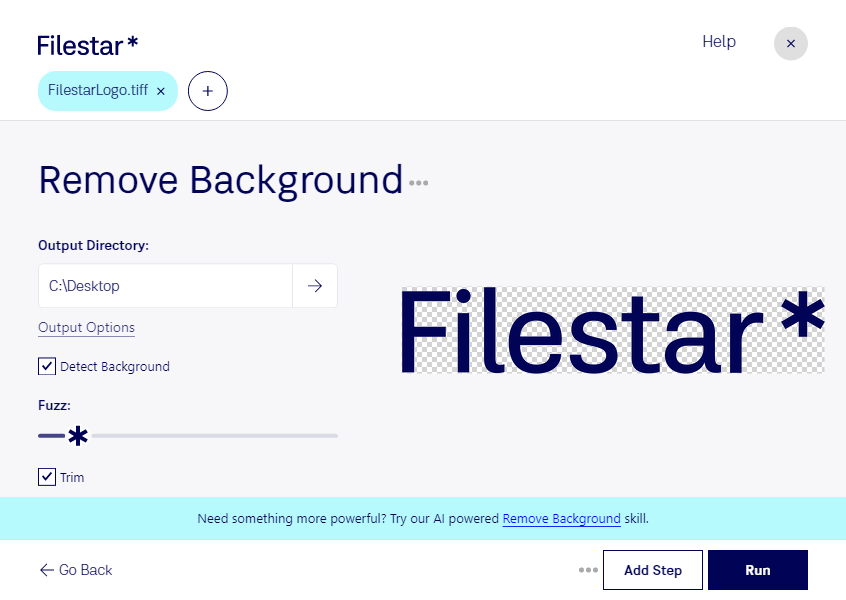
tiffの背景を削除すると、被写体を別の背景に配置したり、広告やカタログの素材として再利用したりしやすくなります。Filestarなら、WindowsとmacOSで画像の背景削除を行い、制作工程に合わせてファイルを整えられます。
tiffは、Tagged Image File Formatというラスター画像形式です。高品質な画像の保存や印刷用データの受け渡しに広く使われています。背景を削除する際は、被写体の輪郭に加え、出力形式が透明部分を保持できるかも確認することが大切です。特に髪の毛や半透明の素材は、処理後の仕上がりを確認すると安心です。
ECサイトの運営では商品写真の背景をそろえたいときに、グラフィックデザインでは切り抜いた素材をレイアウトに組み込みたいときに役立ちます。写真スタジオや印刷会社でも、納品素材の整理に活用できます。Filestarは複数ファイルの一括処理に対応しているため、画像を1枚ずつ処理する手間を減らせます。
処理はコンピューター上で行うため、画像をクラウドサービスにアップロードする必要がありません。外部へのデータ送信を避けられることは、未公開の商品写真や顧客から預かった画像を扱う際の利点です。端末のアクセス管理と組み合わせれば、社内のデータ管理方針にも沿いやすくなります。
対応する画像や一括処理の進め方、利用プランについて確認したい場合は、具体的な用途を添えてお問い合わせください。