.tiffとは?
- 拡張子
- .tiff
- 形式
- バイナリ
- カテゴリー
- ラスター画像
- 開発元
- Adobe Systems
- 説明
- TIFFファイルは、ラスター画像を保存する画像コンテナです。1~24ビットの色深度に対応する高品質な画像を格納でき、非可逆圧縮と可逆圧縮の両方に対応しています。TIFFファイルは、複数のレイヤーやページにも対応しています。
- MIMEタイプ
- image/tiff
- サンプル
- sample.tiff
- Wikipedia
- Wikipediaで.tiffを見る

Claude Code、Codex、Cursorなどのエージェントは、Filestarを使ってパソコン上でこの処理を実行できます。ファイルはパソコン内に留まります。
Filestarをインストールして、エージェントに追加してください:
npm install -g filestar
filestarcli agent install次に、エージェントに依頼してください:
“Filestarを使って、ダウンロードフォルダー内で「TIFFのコントラストを調整」を実行してください”
または、ご自身で実行してください:
filestarcli -i photo.tiff -c "adjust contrast"お使いのコンピューターで実行されるため、ファイルは外部に送信されません。 Windows, macOS と Linuxで動作します。 npmでインストールすると、アカウント不要で50回まで無料で変換できます。
はい。npm install -g filestarでFilestar CLIをインストールすると、エージェントがパソコン上でfilestarcli -i photo.tiff -c "adjust contrast"を実行できるようになります。ファイルはパソコン内に留まります。
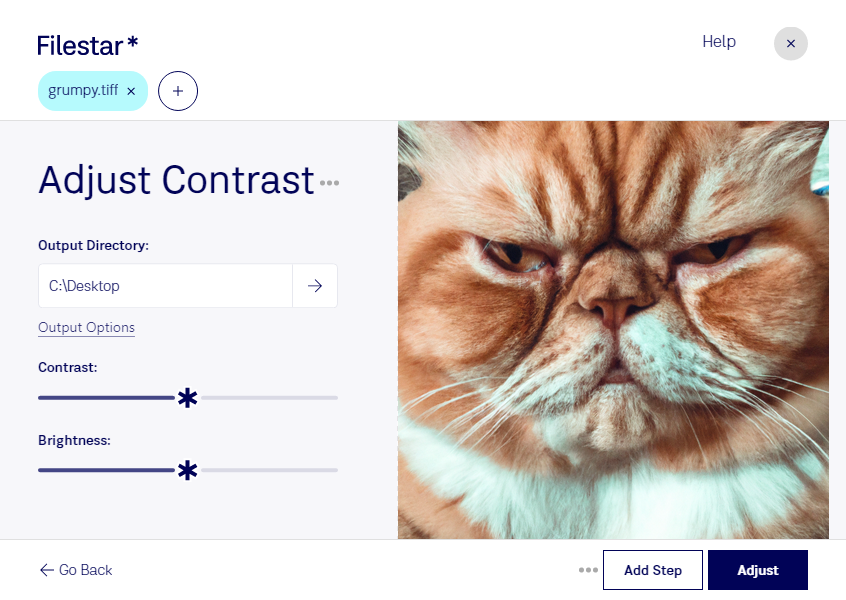
tiffのコントラストを調整すると、明暗の差がはっきりし、被写体の輪郭や細部を見やすくできます。tiffはTagged Image File Formatの略で、写真やスキャン画像、印刷用データなどに使われるラスター画像形式です。Filestarなら、WindowsとmacOSでtiff画像のコントラスト調整を行えます。
複数のファイルをまとめて処理できるため、大量の画像を1枚ずつ調整する手間を減らせます。同じ条件で撮影・スキャンした画像に共通の調整を適用したい場合にも便利です。ただし、元画像によって適切なコントラストは異なります。まず少数の画像で仕上がりを確認すると、明るい部分や暗い部分の階調を失うような過度な調整を避けやすくなります。
写真家や商品撮影の担当者には、光が弱く平坦に見える写真の調整に役立ちます。印刷・デザイン業務では、誌面に使用する画像のメリハリを整える作業に活用できます。また、文書の電子化を担当する方には、文字と背景の差が弱いスキャン資料を読みやすくする用途があります。
Filestarはオンライン変換サービスではなく、コンピューター上でファイルを処理するソフトウェアです。ローカル処理では、画像をクラウドへアップロードする必要がないため、外部サービスへの転送や保管に伴う情報漏えいのリスクを抑えられます。顧客資料や未公開の商品写真を扱う業務にも適しています。tiffの一括処理や業務での導入について、ご不明な点はお気軽にお問い合わせください。