.tiffとは?
- 拡張子
- .tiff
- 形式
- バイナリ
- カテゴリー
- ラスター画像
- 開発元
- Adobe Systems
- 説明
- TIFFファイルは、ラスター画像を保存する画像コンテナです。1~24ビットの色深度に対応する高品質な画像を格納でき、非可逆圧縮と可逆圧縮の両方に対応しています。TIFFファイルは、複数のレイヤーやページにも対応しています。
- MIMEタイプ
- image/tiff
- サンプル
- sample.tiff
- Wikipedia
- Wikipediaで.tiffを見る

Claude Code、Codex、Cursorなどのエージェントは、Filestarを使ってパソコン上でこの処理を実行できます。ファイルはパソコン内に留まります。
Filestarをインストールして、エージェントに追加してください:
npm install -g filestar
filestarcli agent install次に、エージェントに依頼してください:
“Filestarを使って、ダウンロードフォルダー内で「TIFF deoldify」を実行してください”
または、ご自身で実行してください:
filestarcli -i photo.tiff -c "deoldify"お使いのコンピューターで実行されるため、ファイルは外部に送信されません。 Windows, macOS と Linuxで動作します。 npmでインストールすると、アカウント不要で50回まで無料で変換できます。
はい。npm install -g filestarでFilestar CLIをインストールすると、エージェントがパソコン上でfilestarcli -i photo.tiff -c "deoldify"を実行できるようになります。ファイルはパソコン内に留まります。
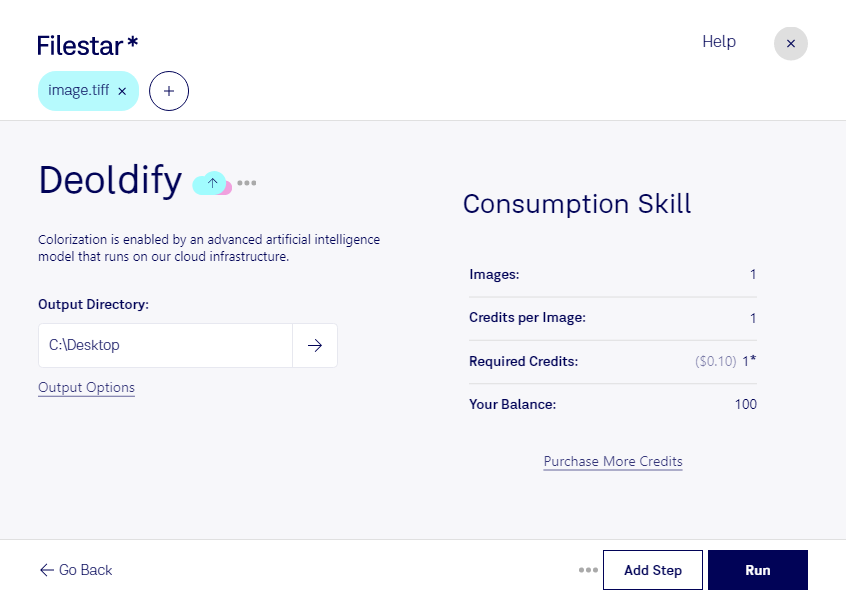
白黒写真に色を加え、昔の風景や人物を身近に感じられる画像へ。Filestarのtiff deoldifyは、AIによるカラー化で、モノクロのtiff画像を新たな表現に活用するための処理です。tiffはTagged Image File Formatの略で、写真の保存や印刷、スキャンした資料の管理に広く使われるラスター画像形式です。
FilestarはWindowsとmacOSに対応するデスクトップソフトウェアです。複数のtiffファイルをまとめて処理できるため、写真を1枚ずつカラー化する手間を減らせます。大量のスキャン画像や写真コレクションを扱う際にも、反復作業を効率化できます。
写真修復の担当者には、古い家族写真のカラー化提案に役立ちます。出版社や編集者には、歴史記事や書籍のビジュアル素材づくりに、博物館やアーカイブの担当者には、展示や解説用画像の制作に活用できます。ただし、AIが推定した色は撮影当時の実際の色を保証するものではありません。史料として利用する場合は、元の白黒画像を保管し、カラー化した画像であることを明示すると安心です。
画像はクラウドへアップロードせず、パソコン内で処理します。外部サービスへの転送や保存に伴うリスクを抑えられるため、未公開の写真や個人情報を含む資料を扱う業務にも適しています。端末のアクセス管理やバックアップも併せて行うことで、より安全な運用につながります。
tiff画像のカラー化を日々の制作や資料活用に取り入れたい場合は、処理したいファイルの点数や用途についてお気軽にお問い合わせください。